Configurer vos méthodes MFA
Choisissez les méthodes MFA proposées aux utilisateurs, activez-les, puis configurez les méthodes de secours et les codes de récupération dans UserLock.
Les méthodes MFA sont les moyens par lesquels les utilisateurs confirment leur identité à la connexion :
Notifications Push
Applications d’authentification (TOTP)
Clés USB (HOTP)
Clés de sécurité FIDO2
Vous les activez dans ⚙️ Paramètres serveur ▸ MFA, sous Méthodes d’authentification.
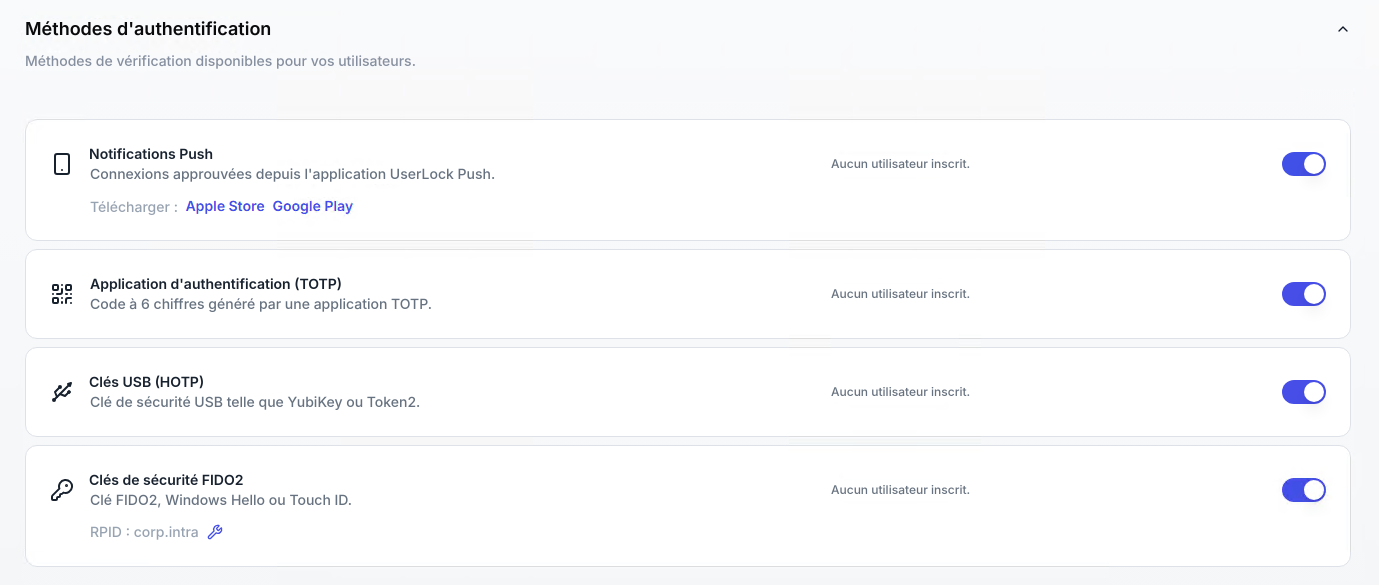
Chaque carte indique le nombre d’utilisateurs enrôlés avec la méthode. Cliquez sur ce nombre pour les afficher. L’interrupteur active ou désactive la méthode.
Avant d’activer des méthodes, tenez compte des points suivants :
Les méthodes MFA sont activées pour l’ensemble du serveur UserLock. Les stratégies d’accès MFA déterminent quand les utilisateurs s’authentifient, pas la méthode qu’ils utilisent.
Les utilisateurs choisissent parmi les méthodes activées lors de leur enrôlement.
Au moins une méthode doit rester activée.
Désactiver une méthode ne supprime pas les enrôlements existants. Les utilisateurs déjà enrôlés peuvent toujours se connecter avec cette méthode, mais les nouveaux utilisateurs ne peuvent plus la choisir.
Pour faire passer un utilisateur à une autre méthode, réinitialisez sa configuration MFA. L’utilisateur s’enrôle de nouveau à sa prochaine connexion.
Un utilisateur ne peut pas associer des clés de sécurité FIDO2 aux notifications Push ni aux clés USB (HOTP).
Composant | Prérequis |
|---|---|
Licence | Licence par abonnement. Avec une licence permanente, l’interrupteur Notifications Push est verrouillé. |
Serveur UserLock principal | Accès HTTPS sortant (TCP 443) vers |
Ordinateurs hors du réseau de l’entreprise | UserLock Anywhere configuré, et accès Internet sur l’ordinateur. |
Téléphones des utilisateurs | Application UserLock Push installée. |
Dans ⚙️ Paramètres serveur ▸ MFA, activez Notifications Push. UserLock se connecte au serveur de notifications Push d’IS Decisions.
Attendez le message La connexion est établie !, puis fermez la boîte de dialogue.
Sélectionnez Sauvegarder.
Si l’activation échoue, la boîte de dialogue affiche un code d’erreur. Vérifiez que le serveur principal a accès à Internet, et contactez le support IS Decisions si l’erreur persiste.
Les utilisateurs peuvent s’enrôler avec n’importe quelle application d’authentification TOTP, comme Google Authenticator ou Microsoft Authenticator, ou avec un jeton programmable Token2.
Dans ⚙️ Paramètres serveur ▸ MFA, activez Application d’authentification (TOTP).
Sélectionnez Sauvegarder.
Les utilisateurs peuvent enrôler une YubiKey ou une clé HOTP Token2. Ils doivent l’enrôler depuis une session ouverte directement sur l’ordinateur, et non via le Bureau à distance.
Dans ⚙️ Paramètres serveur ▸ MFA, activez Clés USB (HOTP).
Sélectionnez Sauvegarder.
Composant | Prérequis |
|---|---|
Serveur UserLock | Version 13.1 ou ultérieure. Activez FIDO2 depuis le serveur principal : les serveurs de sauvegarde reçoivent la configuration FIDO2 de celui-ci. |
Agent Station UserLock | Version 13.1 ou ultérieure, sur les ordinateurs où les utilisateurs se connectent avec une clé. |
Clés de sécurité | Clés FIDO2 (CTAP2), utilisées en USB ou avec un lecteur NFC. |
Applications IIS | Agent IIS et application UserLock IIS MFA, avec une URL publique qui utilise HTTPS et un nom de domaine. |
SSO | Application UserLock IIS MFA, installée avant l’activation de FIDO2. |
Bureau à distance et RemoteApp |
Chaque clé est liée à un Relying Party ID (RP ID) : un nom de domaine que vous choisissez lors de l’activation de FIDO2. Choisissez-le en fonction de l’endroit où les utilisateurs se connectent avec leur clé :
Sessions Windows uniquement : conservez le domaine proposé par UserLock, ou saisissez un autre domaine de votre choix.
Applications IIS ou SSO : utilisez le domaine de l’URL publique de l’application MFA IIS, ou l’un de ses domaines parents. Pour
https://auth.example.com/ulmfa, utilisezexample.com.
Le RP ID doit être un nom de domaine contenant au moins un point. Il ne peut pas s’agir d’une adresse IP.
⚠️ Important
Modifier le RP ID par la suite oblige tous les utilisateurs FIDO2 à s’enrôler de nouveau. Si des utilisateurs risquent de se connecter plus tard à des applications IIS ou au SSO, choisissez dès maintenant le domaine de la future URL publique de l’application MFA IIS.
Allez dans ⚙️ Paramètres serveur ▸ MFA.
Si les utilisateurs se connectent à des applications IIS ou au SSO, sous MFA pour sites Web sur serveurs IIS, définissez l’URL publique.
Activez Clés de sécurité FIDO2. La boîte de dialogue Configurer FIDO2 s’ouvre.
Dans Relying Party ID FIDO2, vérifiez le domaine proposé et modifiez-le si nécessaire.
Sélectionnez Continuer, puis Sauvegarder.
Note
L’activation de FIDO2 supprime l’URL privée de MFA pour sites Web sur serveurs IIS, si elle est configurée.
Pour d’autres questions, comme l’exigence du code PIN, la prise en charge du Bureau à distance, la connexion hors ligne ou les clés perdues, voir FAQ > Clés de sécurité FIDO2.
Une méthode de secours permet aux utilisateurs de se connecter lorsque leur méthode principale n’est pas disponible, par exemple lorsqu’ils ont oublié leur téléphone.
Dans ⚙️ Paramètres serveur ▸ MFA, sous Enrôlement et récupération, le paramètre Méthode MFA alternative propose trois options :
Activé : les utilisateurs peuvent enregistrer une méthode de secours s’ils le souhaitent.
Désactivé : les utilisateurs ne peuvent pas enregistrer de méthode de secours.
Forcer : les utilisateurs doivent enregistrer une méthode de secours pour terminer leur enrôlement.
Activé et Forcer sont disponibles lorsqu’au moins deux méthodes sont activées, ou lorsque seule la méthode Clés de sécurité FIDO2 est activée, car les utilisateurs peuvent alors enregistrer une seconde clé.
Note
La console refuse de sauvegarder Forcer lorsque Clés de sécurité FIDO2 est activé avec une seule autre méthode, Notifications Push ou Clés USB (HOTP).
Les utilisateurs qui s’enrôlent avec cette autre méthode n’auraient aucune méthode de secours possible, car une clé de sécurité ne peut pas leur servir de méthode de secours.
Pour pouvoir sauvegarder, activez aussi Application d’authentification (TOTP), ou choisissez Activé au lieu de Forcer.
Les codes de récupération sont des codes à usage unique que les utilisateurs saisissent lorsque leur méthode MFA n’est pas disponible. UserLock les génère lors de l’enrôlement et ne les affiche qu’une seule fois.
Dans ⚙️ Paramètres serveur ▸ MFA, sous Enrôlement et récupération, activez Codes de récupération.
Dans Codes par utilisateur, saisissez un nombre compris entre 4 et 20.
Sélectionnez Sauvegarder.
Cliquez sur Voir un exemple pour afficher les codes tels que les utilisateurs les voient. Les codes ne peuvent pas être affichés de nouveau : si un utilisateur les perd, réinitialisez sa configuration MFA.
Note
Sur un ordinateur qui ne peut pas joindre le serveur UserLock, les codes de récupération restent valides jusqu’à ce que l’ordinateur se reconnecte. UserLock marque alors comme utilisés les codes saisis hors ligne.