Recherche globale
Découvrez ce que renvoie la recherche globale UserLock, comment elle compare les termes saisis et quelles permissions chaque catégorie requiert.
La recherche globale permet de retrouver, dans une seule fenêtre, les objets Active Directory, les pages de la console, les paramètres et les articles de documentation. Elle s’ouvre depuis le champ Rechercher de la barre de navigation principale ou avec Ctrl+K.

Les résultats s’affichent au fur et à mesure de la saisie, regroupés en huit catégories :
Catégorie | Contenu renvoyé |
|---|---|
Machines | Objets ordinateur d’Active Directory |
Utilisateurs | Comptes utilisateur d’Active Directory |
Groupes | Groupes d’Active Directory |
UO | Unités organisationnelles d’Active Directory |
Pages | Le Tableau de bord et toutes les pages des menus Environnement, Stratégies d’accès, Activité, Rapports et Paramètres du serveur |
Paramètres | Blocs de paramètres des pages Paramètres du serveur |
Paramètres avancés | Chaque paramètre avancé |
Documentation | Articles de la documentation UserLock en ligne |
Certaines catégories nécessitent une permission en lecture, définie dans Permissions :
Catégorie | Permission requise |
|---|---|
Machines | Machines et agents (lecture) |
Utilisateurs, Groupes, UO | Activité / Rapports (lecture) |
Paramètres avancés | Paramètres du serveur (lecture) |
Sans la permission requise, la catégorie n’apparaît pas dans les résultats. Un nouvel opérateur dispose par défaut de la permission Activité / Rapports (lecture).
Note
Les catégories Pages, Paramètres et Documentation ne sont jamais filtrées par permission. Sélectionner une page ou un paramètre que vous n’êtes pas autorisé à consulter ouvre la page Permission refusée.
Chaque catégorie affiche jusqu’à trois résultats, avec un compteur indiquant le nombre total de correspondances. Les catégories sans correspondance, ou qui nécessitent une permission que vous n’avez pas, sont masquées. Si aucune catégorie ne renvoie de résultat, la fenêtre affiche Aucun résultat.
Les catégories apparaissent dès que leur recherche est terminée. Une coche verte dans le champ de recherche indique que toutes les recherches sont terminées.
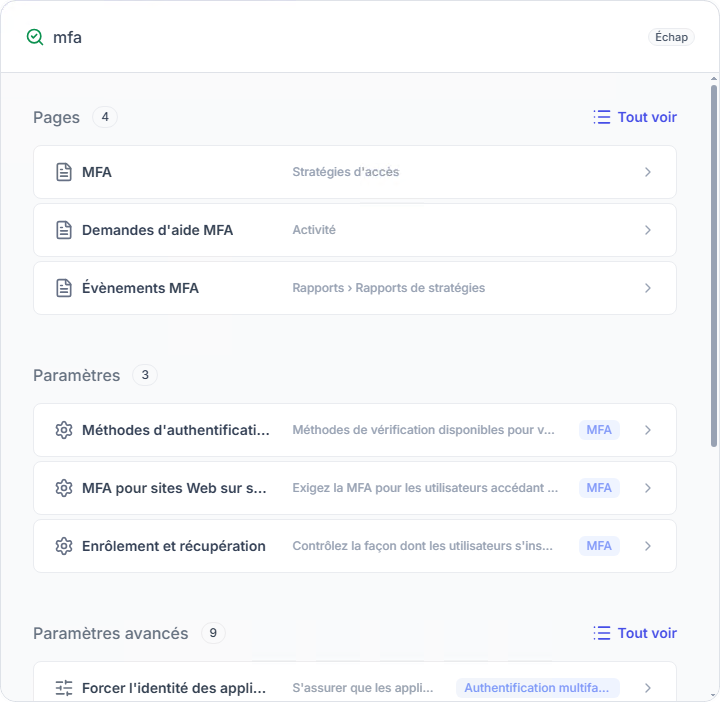
Lorsqu’une catégorie compte plus de trois résultats, Tout voir les affiche tous, 20 par page. Si la recherche échoue pour une catégorie, celle-ci affiche Échec de la recherche avec un bouton Réessayer.
Chaque résultat indique son emplacement : les UO parentes d’un objet Active Directory, ou le menu d’une page. Une étiquette indique le domaine des utilisateurs, groupes et UO, et la page Paramètres du serveur ou la catégorie Paramètres avancés d’un paramètre.
Machines, Utilisateurs, Groupes et UO interrogent l’annuaire Active Directory. Sans préfixe de domaine, la recherche couvre tous les domaines de la forêt.
Note
Les résultats incluent tous les objets correspondants de l’annuaire, qu’une stratégie d’accès s’applique à eux ou non. Un utilisateur trouvé par la recherche globale n’est pas forcément protégé par UserLock.
La correspondance ne tient pas compte de la casse et dépend de la longueur du terme recherché :
Avec un ou deux caractères, le terme doit correspondre au début d’un nom, comme le nom de compte, le prénom ou le nom de famille.
À partir de trois caractères, le terme peut apparaître n’importe où dans l’un des attributs suivants.
Catégorie | Attributs comparés |
|---|---|
Machines |
|
Utilisateurs |
|
Groupes |
|
UO |
|
La description d’une machine, d’un groupe ou d’une UO n’est jamais comparée.
Pour limiter la recherche à un domaine, préfixez le terme par le nom NetBIOS du domaine, par exemple CONTOSO\amar. Avec un préfixe de domaine, seul le début d’un nom est comparé, quelle que soit la longueur du terme.
Pour une utilisatrice nommée Alice Martin, avec le compte CONTOSO\amartin :
Terme recherché | Résultat | Raison |
|---|---|---|
| Trouvée | Son prénom commence par le terme |
| Non trouvée | Avec moins de trois caractères, le terme doit commencer un nom |
| Trouvée | À partir de trois caractères, le terme peut apparaître n’importe où dans un nom |
| Trouvée | Son nom de compte commence par le terme |
| Non trouvée | Avec un préfixe de domaine, seul le début d’un nom est comparé |
Sur un serveur UserLock qui n’est pas joint à un domaine, Utilisateurs renvoie les comptes locaux du serveur. Ils sont comparés uniquement sur displayName, sAMAccountName et name. Voir Types de serveur.
Pour Pages et Paramètres, la correspondance ne tient pas compte de la casse et n’exige aucune longueur minimale, contrairement aux objets Active Directory. Le terme recherché peut apparaître n’importe où dans :
le nom de la page ou du bloc de paramètres,
sa description,
le chemin de menu de la page, par exemple Environnement ou Rapports,
pour Paramètres, le nom de la page Paramètres du serveur et les libellés des champs du bloc,
des mots-clés masqués, par exemple
2FApour les pages MFA,SAMLou le nom d’une application SSO commeAWSpour Single Sign-On, ouSMTPpour Paramètres e-mail.
Le texte est comparé dans la langue d’affichage de la console et en anglais. Un terme anglais trouve donc un résultat même lorsque la console est affichée dans une autre langue.
Un résultat peut apparaître même si son nom ne contient pas le terme recherché. Par exemple, mfa renvoie le bloc Méthodes d’authentification, car ce bloc appartient à la page MFA, et reporting renvoie toutes les pages du menu Rapports.
Les Paramètres avancés sont comparés uniquement sur leur libellé et leur description, selon les mêmes règles : aucune longueur minimale, sans tenir compte de la casse.
La catégorie Documentation interroge la documentation UserLock en ligne. Lorsque la console est affichée en anglais ou en français, les résultats proviennent de la documentation dans cette langue. Pour toute autre langue, ils proviennent de la documentation en anglais.
La requête de recherche est envoyée depuis la machine sur laquelle la console s’exécute :
Console | Machine qui doit disposer d’un accès sortant |
|---|---|
Web Console | Le poste de l’administrateur, sur lequel s’exécute le navigateur web. Le serveur IIS qui héberge la Web Console n’intervient pas. |
Desktop Console | Le serveur UserLock, sur lequel la Desktop Console est installée. |
Cette machine doit disposer d’un accès HTTPS sortant (TCP 443) vers :
les sous-domaines de
algolia.net, qui hébergent le service de recherche de la documentation,www.isdecisions.com, pour ouvrir les articles sélectionnés.
Sans cet accès, la catégorie Documentation affiche Échec de la recherche. Les autres catégories ne sont pas concernées. Sur un serveur UserLock sans accès Internet, la recherche dans la documentation échoue dans la Desktop Console, mais fonctionne toujours dans la Web Console si le poste de l’administrateur dispose d’un accès Internet.
Note
Chaque terme recherché est également envoyé à Algolia, le service tiers qui héberge l’index de recherche de la documentation. Cela inclut les termes saisis pour trouver des machines, des utilisateurs, des groupes ou des UO.
Avant toute saisie, la fenêtre de recherche affiche :
Récents, les huit derniers termes recherchés et résultats ouverts,
Favoris, les entrées que vous avez choisi de conserver.
Vous pouvez ajouter une entrée à vos favoris ou la retirer de l’une ou l’autre liste. Sélectionner une entrée relance la recherche ou ouvre le résultat.
Les recherches récentes et les favoris sont stockés sur la machine qui exécute la console : dans le navigateur web pour la Web Console, sur le serveur UserLock pour la Desktop Console. Ils ne sont pas synchronisés entre navigateurs ou entre machines.
Touche | Action |
|---|---|
Ctrl+K | Ouvre la recherche globale |
Tab | Passe à l’élément suivant de la fenêtre de recherche |
Entrée | Ouvre le résultat sélectionné |
Flèches haut et bas | Font défiler la liste des résultats |
Échap | Ferme la fenêtre de recherche |