Recherche Active Directory
Comprenez comment UserLock recherche dans Active Directory, compare les termes saisis et interroge plusieurs domaines et forêts approuvées.
Le champ de recherche Active Directory vous permet de trouver et de sélectionner un utilisateur, un groupe, une unité organisationnelle ou une machine dans UserLock, par exemple la cible d’une stratégie d’accès.
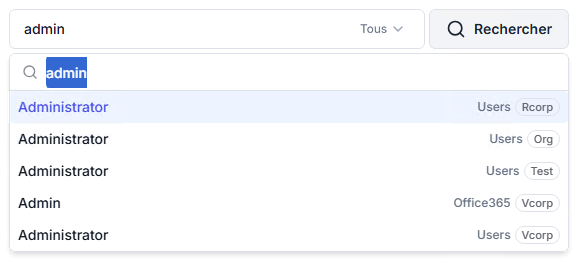
Les résultats s’affichent dès que vous saisissez au moins 2 caractères.
Chaque résultat indique son conteneur parent ou son unité organisationnelle.
Le nombre de résultats n’est pas limité.
Si la recherche dure plus de 10 secondes, elle se poursuit et UserLock vous propose d’affiner le terme recherché.
Lorsqu’une recherche renvoie des résultats provenant de plusieurs domaines, chaque résultat affiche un badge avec le nom de son domaine.
Une recherche renvoie les entités dont un attribut commence par le terme recherché (recherche par préfixe). Un terme présent uniquement au milieu d’un attribut n’est pas trouvé. Ce fonctionnement suit le comportement natif d’Active Directory et garantit des recherches rapides dans les annuaires volumineux.
Par exemple, pour un utilisateur nommé John Smith, joh et smi trouvent l’utilisateur, mais pas mit.
Les attributs comparés dépendent du type d’entité :
Entité | Attributs recherchés |
|---|---|
Utilisateurs | ANR, |
Machines | ANR |
Groupes |
|
Unités organisationnelles |
|
L’ANR (Ambiguous Name Resolution) est une recherche Active Directory qui compare simultanément le début de plusieurs attributs de nom, comme le prénom, le nom, le nom complet et le nom d’ouverture de session.
Note
En mode Standalone, les comptes locaux du serveur UserLock sont trouvés sur n’importe quelle partie de leur nom de compte.
Pour rechercher sur n’importe quelle partie des noms, consultez FAQ > Configuration.
Le sélecteur de domaines, à côté du champ de recherche, définit où la recherche s’effectue. Les entrées qu’il propose et la portée par défaut dépendent de votre environnement :
Environnement | Entrées du sélecteur de domaines | Portée par défaut |
|---|---|---|
Un seul domaine | ❌ Sélecteur masqué | Domaine courant |
Plusieurs domaines dans une forêt |
| Catalogue global |
Forêts approuvées |
| Tous |
Mode Standalone, machine membre d’un domaine |
| Tous |
Mode Standalone, machine en groupe de travail | ❌ Sélecteur masqué | Comptes locaux du serveur UserLock |
Chaque entrée recherche dans un endroit différent :
Entrée | Recherche dans |
|---|---|
Tous | Tous les domaines de toutes les forêts. En mode Standalone, également les comptes locaux du serveur UserLock. |
Catalogue global | Tous les domaines de la forêt courante. Les forêts approuvées ne sont pas incluses. |
Nom de domaine | Ce domaine uniquement. |
Local (NOMSERVEUR) | Les comptes locaux du serveur UserLock uniquement. |
Les domaines sont listés par nom NetBIOS, les domaines enfants sous leur parent. Survolez un domaine pour afficher son FQDN.
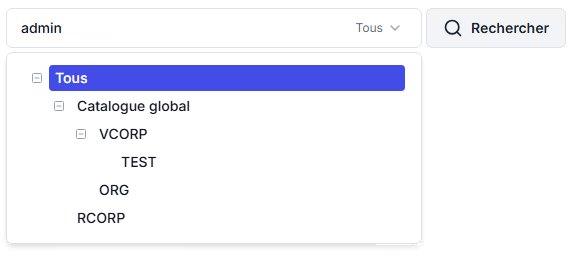
UserLock affiche les domaines d’une forêt approuvée dans le sélecteur de domaines lorsque les deux conditions suivantes sont remplies :
Une approbation de forêt bidirectionnelle existe entre la forêt courante et la forêt approuvée. Les approbations externes et les approbations de domaine ne sont pas prises en charge.
Le serveur UserLock peut joindre un contrôleur de domaine dans chaque domaine de la forêt approuvée. Pour les ports requis, consultez Communication et protocoles requis.
UserLock met à jour la liste des domaines :
Au démarrage du service UserLock Service Helper.
Toutes les 12 heures.
Quelques minutes après un échec de mise à jour.
💡 Astuce
Pour afficher une approbation nouvellement créée sans attendre la prochaine mise à jour, redémarrez le service UserLock Service Helper sur le serveur UserLock.