Générer des rapports à partir d’une base de données archivée
Ajoutez une base de données UserLock archivée et générez des rapports à partir de celle-ci, en parallèle de votre base de données de production.
Vous pouvez ajouter n’importe quelle base de données UserLock existante autre que la base de données de production, par exemple une ancienne base conservée après une migration de base de données. Les bases de données créées avec des versions antérieures de UserLock sont prises en charge.
Avant de l’ajouter, vérifiez que :
Le serveur UserLock peut joindre la base de données. La connexion est établie depuis le serveur, et non depuis la console. Pour un fichier de base de données, comme une base SQLite ou Microsoft Access, le chemin doit être valide sur le serveur UserLock.
Vous disposez des informations de connexion de la base de données.
Pour l’ensemble des règles qui s’appliquent aux bases de données archivées, voir Rapports.
Ouvrez une page de rapport.
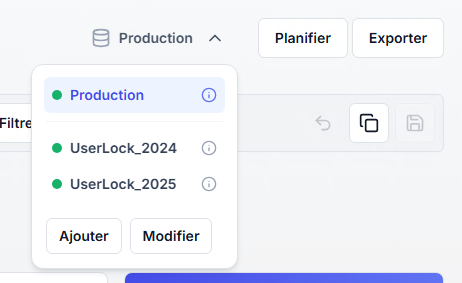
Ouvrez le sélecteur de base de données, à gauche des boutons Planifier et Exporter.
Cliquez sur Ajouter.
Suivez les étapes de l’assistant de base de données :
Fournisseur : sélectionnez le type de la base de données.
Base de données : saisissez les informations de connexion de la base existante. Voir Informations de connexion par fournisseur.
Nom de la base de données : saisissez le nom à afficher dans le sélecteur de base de données, par exemple UserLock_2024.
Confirmation : vérifiez le récapitulatif, puis cliquez sur Confirmer et appliquer.
La base de données est vérifiée quand vous cliquez sur Continuerà l’étape Base de données, puis à nouveau quand vous cliquez sur Confirmer et appliquer. Si elle n’existe pas, ne contient pas de données UserLock ou s’il s’agit de la base de données de production, un message d’erreur s’affiche et la base archivée n’est pas ajoutée.
La base archivée apparaît dans le sélecteur de base de données avec son statut de connexion. Quand vous l’ajoutez depuis le sélecteur, elle est aussi sélectionnée automatiquement.
Ouvrez le rapport à générer.
Ouvrez le sélecteur de base de données et sélectionnez la base archivée. Une base au statut rouge ne peut pas être sélectionnée.
Définissez la période du rapport entre les dates Première activité et Dernière activité de la base archivée. Ces dates s’affichent au survol de l’icône d’information à côté de la base dans le sélecteur, ou dans le panneau Bases de données archivées. Avec une période relative, comme 7 derniers jours, le rapport peut être vide.
Le rapport est généré à partir de la base archivée. Le sélecteur devient foncé et affiche le nom de la base sélectionnée.
La sélection s’applique à toutes les pages de rapport. Elle reste active jusqu’à ce que vous sélectionniez Production dans le sélecteur de base de données.
Quand vous exportez le rapport, le fichier est généré à partir de la base archivée sélectionnée.
⚠️ Important
Les rapports planifiés s’exécutent toujours sur la base de données de production, quelle que soit la base sélectionnée. Pour conserver un rapport généré à partir d’une base archivée, exportez-le.
Ouvrez une page de rapport.
Ouvrez le sélecteur de base de données et cliquez sur Modifier.
Le panneau Bases de données archivées liste vos bases archivées.
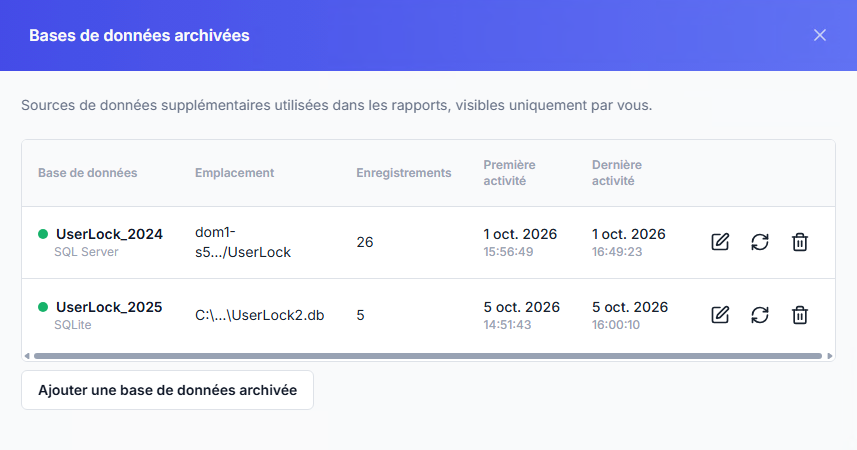
Depuis le panneau, vous pouvez :
Modifier les paramètres d’une base archivée : cliquez sur l’icône crayon.
Tester à nouveau la connexion et mettre à jour Enregistrements, Première activité et Dernière activité : cliquez sur l’icône des flèches circulaires.
Retirer une base archivée de la liste : cliquez sur l’icône corbeille, puis confirmez. La base de données elle-même n’est pas supprimée. Si cette base est sélectionnée, les rapports repassent sur la base de données de production.
Ajouter une autre base archivée : cliquez sur Ajouter une base de données archivée.
Note
Les bases archivées ne sont visibles que par l’administrateur qui les ajoute. Pour utiliser la même base archivée, chaque administrateur doit l’ajouter.
Quand le test de connexion échoue, la base archivée affiche un statut rouge dans le sélecteur de base de données. Pour la signification de chaque statut, voir Reporting.
Le problème apparaît à deux endroits :
Dans le sélecteur de base de données : la base est grisée et ne peut pas être sélectionnée.
Sur la page de rapport, si la base était sélectionnée quand elle est devenue injoignable : un message d’erreur remplace le rapport, et deux actions sont disponibles. Rafraîchir relance la connexion. Revenir à la base de production sélectionne à nouveau la base de données de production.
Pour trouver la cause :
Dans le sélecteur de base de données, survolez l’icône d’information de la base. Elle affiche la date du dernier test de connexion et la raison de l’erreur.
Sur la page de rapport, lisez le code et les détails du message d’erreur, par exemple un fichier de base de données qui ne peut pas être ouvert.
Pour rétablir la connexion :
Ouvrez le sélecteur de base de données et cliquez sur Modifier.
Dans le panneau Bases de données archivées, cliquez sur l’icône crayon à côté de la base et corrigez les paramètres de connexion, par exemple le chemin du fichier de base de données sur le serveur UserLock.
Cliquez sur l’icône des flèches circulaires pour tester à nouveau la connexion.
La connexion est aussi testée à nouveau une fois quand un rapport échoue sur la base, et à chaque ouverture du sélecteur de base de données tant que la base est en erreur. Quand la base est de nouveau joignable, le rapport se recharge automatiquement.