Configurer un script personnalisé à exécuter lorsqu’une alerte se déclenche
Configurez une alerte pour exécuter automatiquement un script personnalisé lorsqu’elle se déclenche, afin de permettre à FileAudit d’automatiser des actions telles que des tâches de remédiation ou l’exécution de programmes externes.
Ce guide couvre la configuration d’un script personnalisé dans l’onglet Exécution d’une alerte.
Lorsqu’une alerte se déclenche, FileAudit peut réagir automatiquement en exécutant une action. Certains scripts prédéfinis sont disponibles pour faciliter la configuration. Mais ce guide couvre le cas où vous souhaitez utiliser votre propre script ou exécutable.
Avant de commencer, assurez-vous donc de disposer des éléments suivants :
Une alerte déjà configurée, dont l’onglet Exécution n’est pas encore configuré. Consultez Gérer les alertes Guide
Un compte autorisé à exécuter le script ou l’exécutable, avec suffisamment de droits pour effectuer l’action implémentée dans le script ou l’exécutable.
Votre script copié localement dans un dossier avec des permissions d’accès pour le compte que FileAudit utilisera pour exécuter le script.
Dans l’onglet Exécution d’une alerte, sélectionnez
Ajouter une actiondans la liste déroulante Action exécutée.Créez votre propre script en complétant le formulaire :
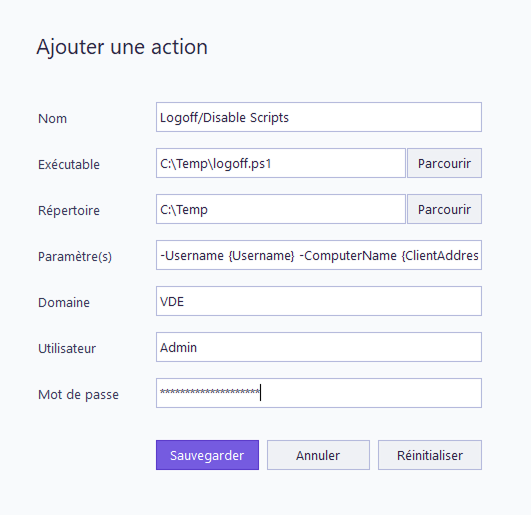
Dans Nom, saisissez le nom du script. Il doit être unique.
Dans Exécutable, sélectionnez le chemin vers votre script ou fichier exécutable. Les types d’exécutables autorisés sont .bat, .exe ou .ps1.
Dans Répertoire, sélectionnez éventuellement le répertoire courant du processus d’exécution. S’il est vide, le processus aura le même lecteur et le même répertoire courants que l’Exécutable.
Dans Paramètre(s), saisissez les arguments du fichier exécutable.
Vous pouvez utiliser des variables dynamiques dans ce champ. Exemple :{Username} {ClientAddresses}
Veuillez noter que la liste suivante de variables dynamiques est applicable.Dans Domaine, saisissez le domaine Active Directory du compte que FileAudit utilisera pour exécuter l’exécutable.
Dans Utilisateur, saisissez le compte qui dispose des permissions requises pour l’exécution et que FileAudit utilisera pour exécuter l’exécutable.
Dans Mot de passe, saisissez le mot de passe du compte indiqué précédemment.
Cliquez sur Sauvegarder.
Dans la liste déroulante Action exécutée, sélectionnez l’exécutable que vous souhaitez modifier ou supprimer.
Les paramètres de l’action apparaissent sous la liste déroulante. Cliquez sur Modifier.
Modifiez les paramètres d’exécution, ou cliquez sur Supprimer.
Note
Une infobulle vous indiquera si le script est utilisé par plusieurs alertes. Un lien dans l’infobulle vous permettra de voir les alertes concernées. Si vous modifiez ou supprimez l’exécutable configuré, les changements s’appliqueront à toutes les alertes qui utilisent cet exécutable.