Procédure de mise à jour
Mettez FileAudit à jour vers une version plus récente tout en conservant votre configuration, votre base de données et vos rapports planifiés.
Lisez les Prérequis Premiers pas avant d’installer une nouvelle version.
Vérifiez les points suivants avant de lancer la mise à jour :
FileAudit fournit un raccourci direct pour lancer la console depuis le menu contextuel de l’Explorateur Windows. Ce raccourci peut demander un redémarrage lors d’une mise à jour de FileAudit. Pour éviter tout redémarrage, vérifiez que :
Toutes les autres sessions du système sont fermées ;
Vous n’utilisez pas le menu contextuel de l’Explorateur Windows avant ou pendant la mise à jour. S’il a été utilisé dans la session actuelle, fermez puis rouvrez la session au préalable.
La mise à jour vers FileAudit 6.5 ou version ultérieure peut déclencher un redémarrage, causé par le composant Visual Studio Redistributable 2015-2022.
Une mise à jour de version majeure nécessite un contrat de maintenance valide si vous utilisez une licence permanente. Consultez Gérer votre licence Guide.
Sauvegardez vos données avant la mise à jour. Si la mise à jour échoue ou si vous devez revenir à la version précédente, ces fichiers vous permettront de restaurer l’installation antérieure.
Arrêtez le service FileAudit.
Sauvegardez la base de données.
La base de données par défaut se trouve à l’emplacement suivant :
C:\ProgramData\ISDecisions\FileAudit\Database\FileAudit.db.Si vous utilisez un autre système de base de données, tel que SQL Server ou MySQL, sauvegardez-le avec votre outil de base de données habituel.
Copiez le fichier de configuration
Default.xmldepuis l’emplacement suivant :C:\ProgramData\ISDecisions\FileAudit\. Ce fichier contient votre configuration FileAudit.Sauvegardez vos rapports planifiés :
Accédez à l’emplacement suivant :
C:\ProgramData\ISDecisions\Tasks,Copiez tous les fichiers nommés :
FileAudit task for [report name].xmlExportez ensuite les tâches correspondantes depuis le Planificateur de tâches Microsoft, en conservant leurs noms d’origine.
Vous pouvez télécharger la dernière version depuis la console ou depuis le lien officiel.
Depuis la console FileAudit :
Ouvrez la console FileAudit.
Cliquez sur Aide.
Cliquez sur Rechercher les mises à jour.
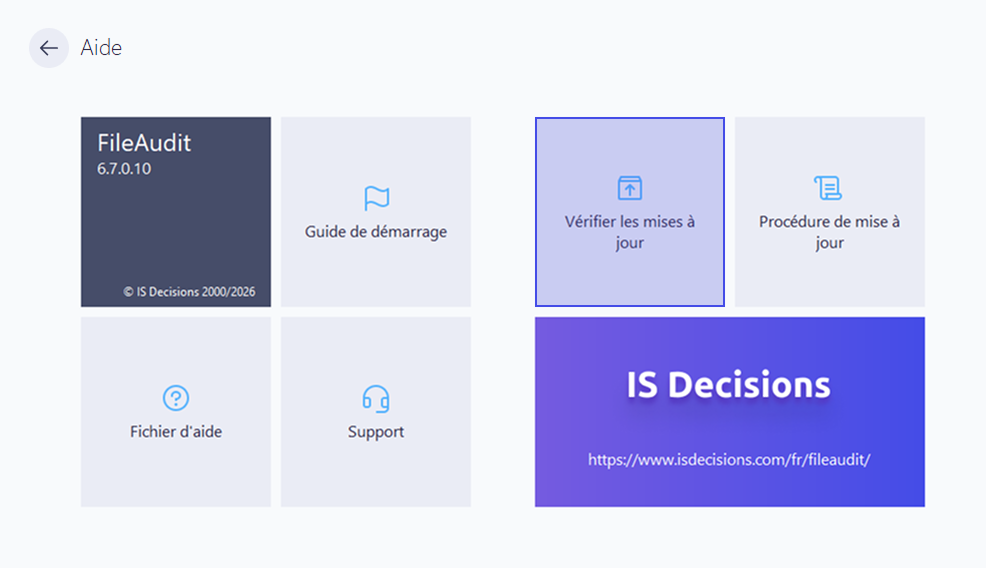
Téléchargez le dernier package disponible.
Vous pouvez également le télécharger directement depuis l’URL officielle : Télécharger FileAudit.
Une mise à jour de version mineure correspond à une modification du troisième ou du quatrième numéro de version, par exemple 6.6.0.29.
Exécutez le programme d’installation de la nouvelle version.
Ne désinstallez pas la version précédente.
Terminez l’installation.
Tous les composants FileAudit sont mis à jour automatiquement.
Une mise à jour de version majeure correspond à une modification du premier ou du deuxième numéro de version, par exemple 6.6.0.29.
Vérifiez que votre dernière clé de licence est enregistrée dans Paramètres → Licence. Si vous utilisez une licence permanente, assurez-vous que le contrat de maintenance est valide.
Fermez la console FileAudit si elle est ouverte.
Exécutez le programme d’installation de la nouvelle version.
Ne désinstallez pas la version précédente.
Terminez l’installation.
FileAudit est entièrement opérationnel une fois l’installation terminée.
⚠️ Important
Après une mise à jour majeure, si vous aviez modifié le compte du service, celui-ci est réinitialisé sur Local System, le compte par défaut. Reconfigurez-le si nécessaire.
Si vous devez revenir à la version précédente :
Suivez la procédure de sauvegarde.
Désinstallez la version mise à jour de FileAudit.
Restaurez les fichiers sauvegardés dans leurs dossiers d’origine : la base de données,
Default.xmlet les fichiers de tâches des rapports planifiés.Réimportez les tâches planifiées dans le Planificateur de tâches Microsoft, en conservant leurs noms d’origine.
Installez la version précédente de FileAudit.