Migrer vers une autre base de données
Déplacez toutes vos données FileAudit vers une nouvelle base de données et poursuivez l’audit sans perdre vos enregistrements.
La migration copie toutes les données de votre base de données de production actuelle vers une autre base de données. Une fois la copie terminée, la nouvelle base devient la base de données de production et FileAudit poursuit l’audit avec celle-ci.
Utilisez ce guide lorsque vous changez de base de données et que vous souhaitez conserver vos enregistrements existants. Pour changer de base de données de production sans copier de données, utilisez plutôt Configurer la base de données de production.
Avant de commencer, assurez-vous de disposer des éléments suivants :
Les informations de connexion à la base de données de destination (serveur, instance et identifiants), selon le fournisseur ;
Un accès réseau à la base de données de destination depuis le service FileAudit.
Sur l’écran principal, cliquez sur la vignette Maintenance Base de données & Audit. Dans l’onglet Gestionnaire de base de données cliquez sur Migrer.
Cliquez sur les trois points (
...) à la fin du champ Chaîne de connexion afin d’ouvrir la fenêtre Connexion à la base de données.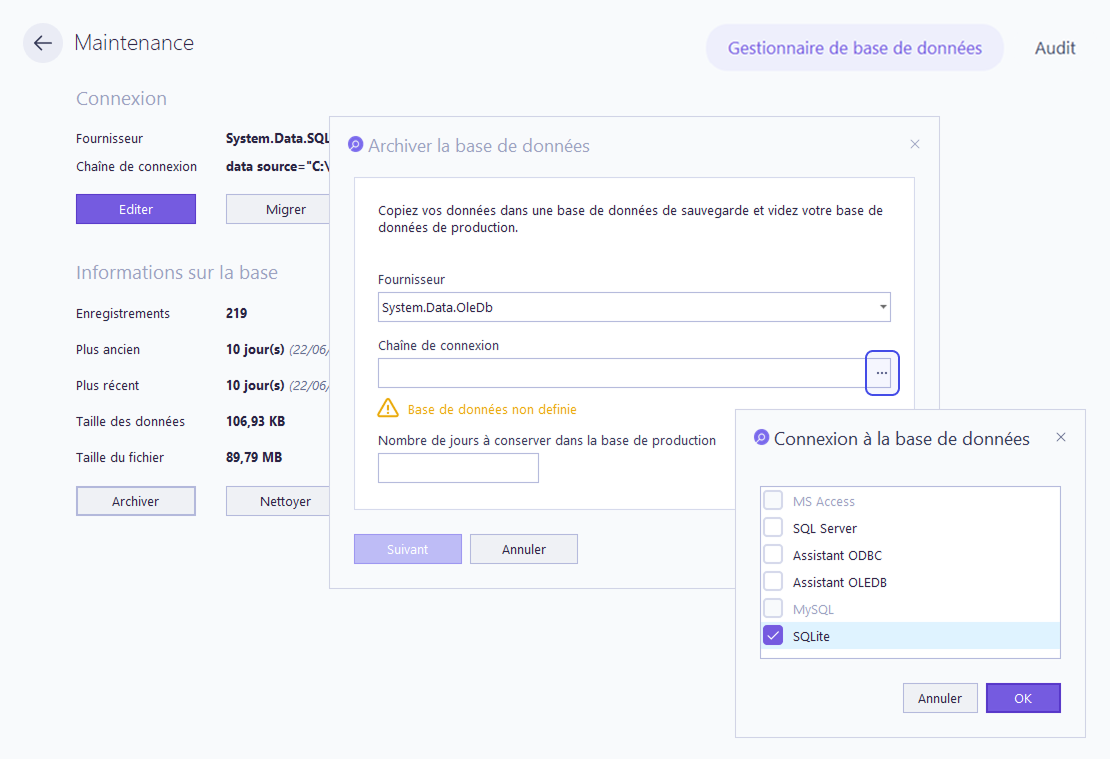
Sélectionnez le connecteur de votre base de données de destination, par exemple SQL Server, Assistant ODBC, Assistant OLEDB ou SQLite, puis cliquez sur OK. Une fenêtre s’ouvre afin que vous puissiez saisir les informations de connexion pour ce connecteur.
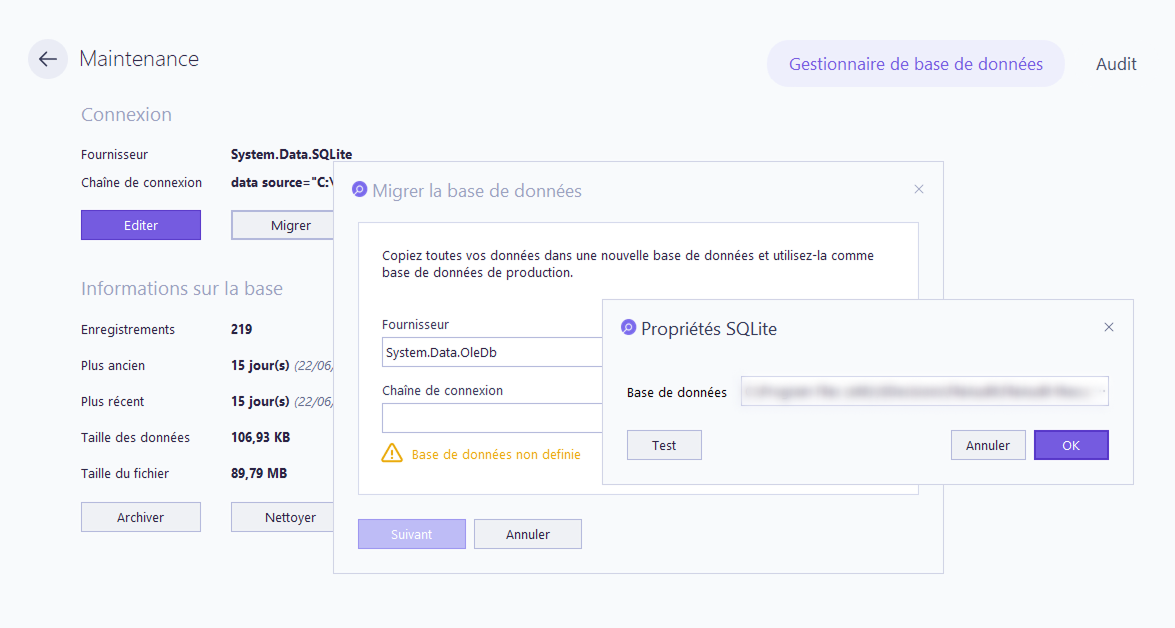
Renseignez les informations de connexion et confirmez.
De retour dans la boîte de dialogue Migration de la base de données, le champ Chaîne de connexion est mis à jour. Cliquez sur Suivant.
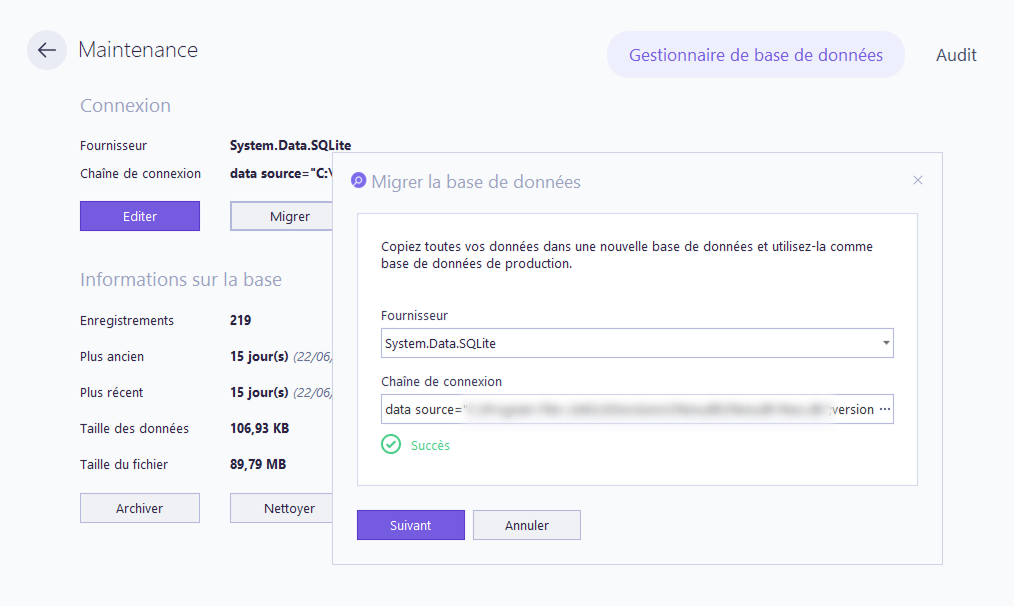
Cliquez sur Migrer.
⚠️ Important
La migration peut prendre du temps lorsque la base de données de production contient un grand volume d’événements. Laissez-la se terminer : ne fermez pas FileAudit et n’interrompez pas le service pendant l’exécution de la migration.
La nouvelle base de données doit contenir tous les événements de votre base précédente, et pas seulement les événements enregistrés après le changement. Pour confirmer :
Vérifiez que la base de données de production a bien été remplacée par la base migrée.
Ouvrez un rapport couvrant une plage de dates antérieure à la migration.
Vérifiez que les événements de cette période apparaissent. Consultez Afficher les événements Premiers pas.
Si vos anciens événements s’affichent, la migration a correctement copié vos données.