Configurer SQL Express
Configurez SQL Express pour fonctionner avec FileAudit selon le type d’authentification sélectionné et les permissions requises pour la base de données.
Avant de connecter FileAudit à votre base de données hébergée dans SQL Express, vous devez préparer l’accès à cette base de données. Suivez le guide ci-dessous pour le faire :
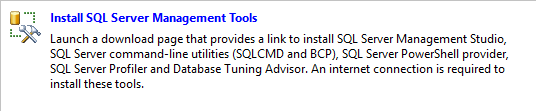
Téléchargez et installez SQL Server Management Tools (SSMS).
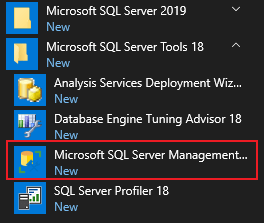
Ouvrez SQL Server Management Studio.
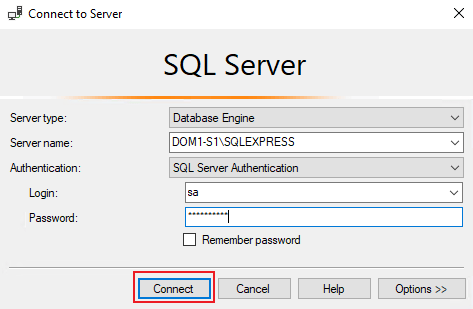
Dans la fenêtre de connexion :
Saisissez le nom du serveur et de l’instance (par ex.
SERVERNAME\SQLEXPRESS).Choisissez Authentification SQL Server.
Saisissez vos identifiants et cliquez sur Se connecter.
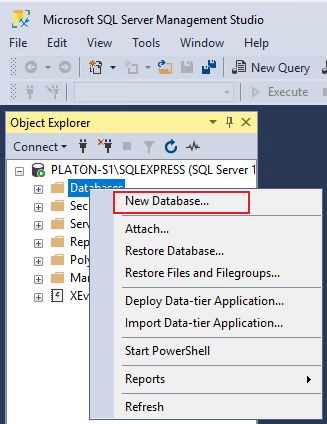
Créez la base de données FileAudit :
Dans le champ Nom de la base de données, saisissez par ex.
FileAudit.Cliquez sur OK.
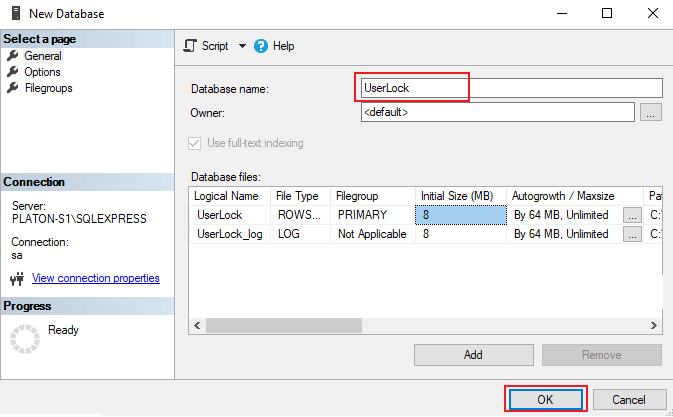
Ajoutez le compte qui accédera à la base de données. Selon le type d’authentification que vous souhaitez utiliser dans FileAudit, Windows ou SQL, vous devez ajouter un compte différent.
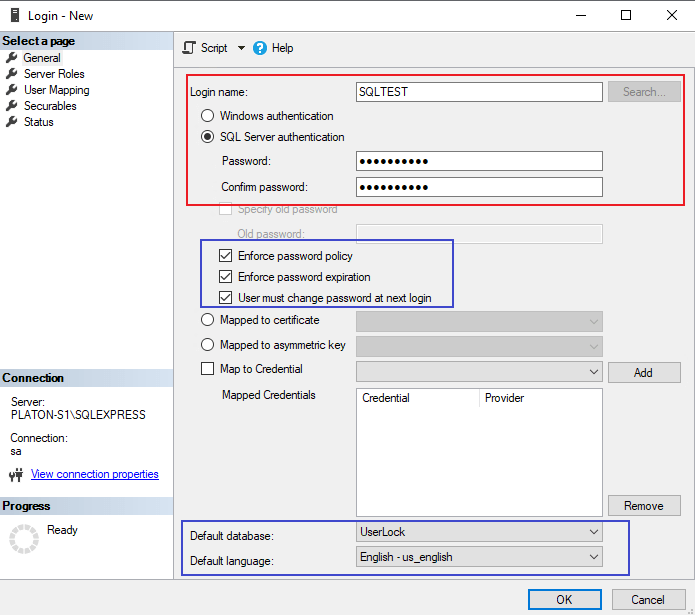
Pour l’authentification SQL : créez un compte SQL dédié (recommandé, au lieu d’utiliser
sa) :Dans Nom de connexion, saisissez par ex.
FileAuditAdmin.Sélectionnez Authentification SQL Server et attribuez un mot de passe.
Ajustez les stratégies de mot de passe si votre politique informatique l’exige (appliquer la stratégie, expiration, forcer le changement à la prochaine connexion).
Définissez éventuellement une base de données et une langue par défaut.
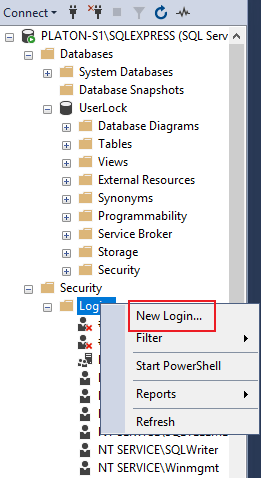
Pour l’authentification Windows : par défaut, le service FileAudit s’exécute sous le compte SYSTEM. Si SQL Server est installé localement, ajoutez
NT AUTHORITY\SYSTEM. Si SQL Server se trouve sur un serveur distant, ajoutez plutôt le compte machineDOMAIN\FILEAUDITSERVER$(remplacezDOMAINetFILEAUDITSERVERpar les noms correspondants).
Attribuez les rôles de base de données :
Dans Mappage de l’utilisateur, sélectionnez la base de données
FileAudit.Attribuez les rôles :
db_datareader,db_datawriter,db_ddladmin.Cliquez sur OK pour valider.
Configurez ensuite la chaîne de connexion dans FileAudit comme expliqué dans Configurer la base de données de production Guide
Les tables FileAudit doivent être créées automatiquement dans la base de données, et de nouveaux événements doivent être insérés juste après la première connexion.
Accès distant à SQL Server
Si votre SQL Server n’est pas installé sur le même serveur que le service FileAudit, vous devez activer les connexions distantes dans les propriétés de SQL Server.
Vous devez également activer TCP/IP dans SQL Server Configuration Manager.
Authentification sécurisée : évitez d’utiliser le compte
sapour les opérations quotidiennes. Créez un compte SQL dédié pour UserLock avec uniquement les rôles requis.Planifier la croissance : SQL Express a une limite de taille de 10 Go. Surveillez l’utilisation et envisagez une migration vers un SQL Server complet si votre déploiement se développe.
Configurer les sauvegardes tôt : configurez des sauvegardes SQL Server régulières avant le passage en production.
Restreindre l’accès : limitez l’accès réseau à l’instance SQL Express avec un pare-feu et des permissions appropriés.