Configurer les paramètres email
Configurez le serveur SMTP et le mode d’authentification utilisés par FileAudit pour envoyer par e-mail les rapports planifiés, les avertissements de service et les alertes en temps réel.
Ce guide couvre deux scénarios distincts, selon ce que votre serveur SMTP exige :
Scénario | Quand l’utiliser | Section à suivre |
|---|---|---|
Authentification standard | Votre serveur SMTP accepte les connexions anonymes, l’authentification Windows, ou un nom d’utilisateur et un mot de passe (relais interne ou un serveur de messagerie hébergé) | |
OAuth2 | Votre fournisseur a progressivement supprimé l’authentification de base, comme Microsoft 365 et Google Workspace |
Identifiez d’abord le scénario qui vous concerne, puis assurez-vous de disposer des éléments suivants :
Un accès à la console FileAudit avec les permissions nécessaires pour modifier les paramètres.
Les informations de votre serveur SMTP : adresse, port et méthode d’authentification acceptée.
Une adresse e-mail d’expéditeur autorisée à envoyer des messages via ce serveur SMTP.
Utilisez ce scénario pour tout serveur SMTP qui ne nécessite pas OAuth2 : relais interne, serveur de messagerie hébergé, ou fournisseur qui accepte encore l’authentification de base.
Dans la console FileAudit, ouvrez Paramètres, puis sélectionnez Paramètres E-mail.
Dans Serveur, saisissez l’adresse de votre serveur SMTP.
Dans Port, saisissez le port utilisé par votre serveur.
Valeur courante
Description
25
Port par défaut, non chiffré
465
SSL implicite
587
Port de soumission moderne
Dans E-mail expéditeur, saisissez l’adresse qui apparaîtra comme expéditeur des rapports et des alertes.
Définissez Chiffrement SSL sur Oui si votre serveur exige une connexion chiffrée.
Dans Mode, sélectionnez l’authentification acceptée par votre serveur :
Valeur courante
Description
Pas d'authentification
Le serveur accepte les connexions anonymes. Généralement utilisé pour un relais interne limité par adresse IP.
Authentification Windows
FileAudit se connecte avec les identifiants du compte de service FileAudit. Utilisez ce mode lorsque votre serveur SMTP accepte ce compte Windows.
Fournir un identifiant / mot de passe
Saisissez un nom d’utilisateur et un mot de passe dédiés pour la connexion SMTP.
Cliquez sur Sauvegarder.
Envoyez ensuite un e-mail de test, voir ci-dessous.
Utilisez ce scénario pour les fournisseurs qui exigent OAuth2, comme Microsoft 365 et Google Workspace.
Enregistrez une application auprès de votre fournisseur afin d’obtenir un Client ID et un Tenant ID ou Client Secret :
Microsoft: Enregistrer une application Microsoft Entra pour OAuth2 Guide
Google: Enregistrer une application Google Cloud pour OAuth2 Guide
Autres fournisseurs : consultez la documentation de votre fournisseur.
Installez le composant Microsoft Edge WebView2 sur la machine où la console est installée, depuis une invite de commandes élevée, afin qu’il soit installé pour la machine et non uniquement pour l’utilisateur.
Note
WebView2 est préinstallé sur les appareils Windows 11, mais doit être installé manuellement sur les serveurs Windows et sur certains appareils Windows 10. La dernière version peut être téléchargée depuis le site officiel de Microsoft.
Ouvrez Paramètres, puis sélectionnez Paramètres E-mail.
Dans Serveur, saisissez l’adresse SMTP de votre fournisseur,
smtp.office365.compour Microsoft,smtp.gmail.compour Google. Dans Port, saisissez le port de soumission, généralement587.Dans E-mail expéditeur, saisissez le compte associé à votre application enregistrée.
Définissez Chiffrement SSL sur Oui.
Dans Mode, sélectionnez OAuth2.
Dans Client ID, saisissez l’ID client de votre application. Dans Mot de passe, saisissez le secret associé : le Tenant ID pour Microsoft, le Client ID pour Google ou un autre fournisseur.
Cliquez sur Se connecter.
Dans la fenêtre de connexion, saisissez le même compte que dans E-mail expéditeur.
Acceptez les permissions demandées.
Vérifiez que le Statut indique que vous êtes connecté, puis cliquez sur Sauvegarder.
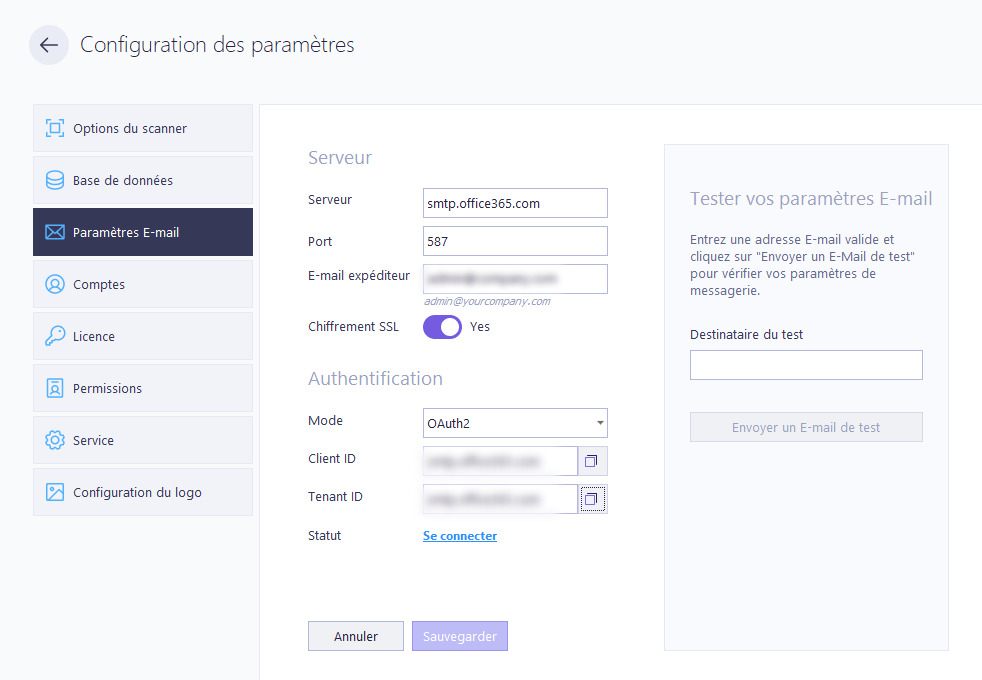
Dans le panneau Tester vos paramètres E-mail, saisissez une adresse valide dans Destinataire du test.
Cliquez sur Envoyer un E-mail de test.
Vérifiez la boîte de réception du destinataire.
L’authentification échoue : vérifiez que le mode sélectionné correspond à ce que votre serveur accepte. Microsoft 365 et Google rejettent l’authentification de base sur la plupart des tenants ; utilisez OAuth2.
La connexion échoue ou expire : vérifiez que le port est ouvert entre le serveur FileAudit et le serveur SMTP. Certains réseaux bloquent le port sortant 25.
La connexion OAuth2 ne fonctionne pas : assurez-vous que WebView2 est installé pour la machine, depuis une invite de commandes élevée, et non uniquement pour l’utilisateur.
L’e-mail de test est reçu, mais pas les alertes ni les rapports : la configuration SMTP est correcte ; vérifiez les destinataires définis dans vos alertes Référence ou vos rapports planifiés Guide.