Filtres
Affinez les rapports et les alertes FileAudit par type d’accès, utilisateur, source, chemin, période et fréquence.
Ces filtres limitent une recherche à un serveur et à un ou plusieurs chemins. Ils apparaissent dans les rapports d’accès et les rapports de Snapshot, mais pas dans la configuration des alertes ni des rapports planifiés.
Champ | Description |
|---|---|
Base de données | Base de données sur laquelle générer le rapport. Inclut la base de données de production et toutes les bases de données d’archive gérées par l’application. |
Serveur | Affiche les événements provenant d’un serveur Windows ou cloud audité spécifique. Auto résout automatiquement le serveur à partir du chemin que vous saisissez. |
Chemin | Limite les résultats à des fichiers ou dossiers spécifiques. |
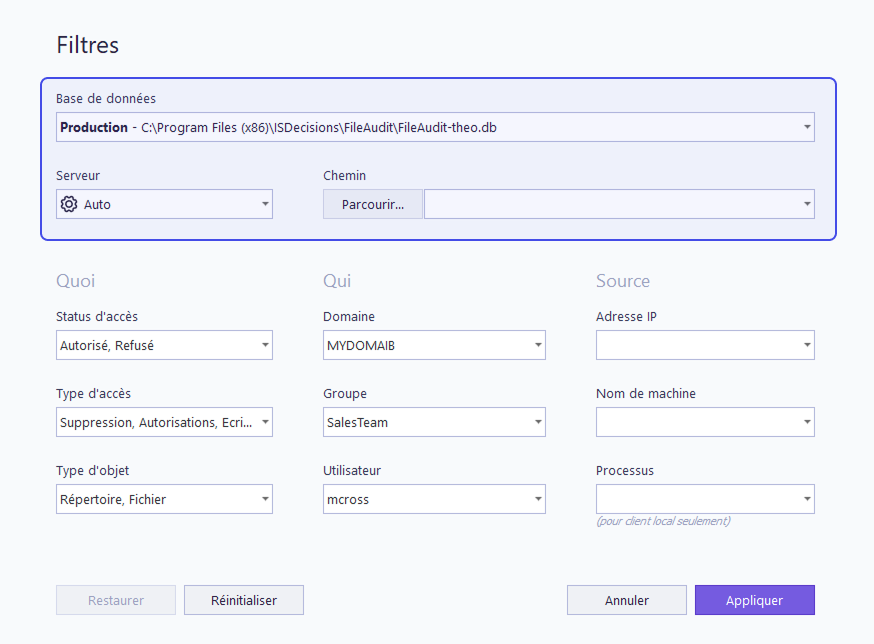
Le champ Chemin prend en charge les caractères génériques : * correspond à n’importe quelle chaîne, ? correspond à un seul caractère. Pour rechercher plusieurs chemins à la fois, définissez Serveur sur Auto, puis saisissez les chemins séparés par des virgules dans le champ Chemin.
Note
Si vous saisissez un chemin qui n’est pas actuellement surveillé, FileAudit le détecte et propose de configurer l’audit via son assistant. Suivez les étapes de l’assistant pour configurer l’audit NTFS du nouveau chemin. Consultez Gérer l'audit Windows Guide.
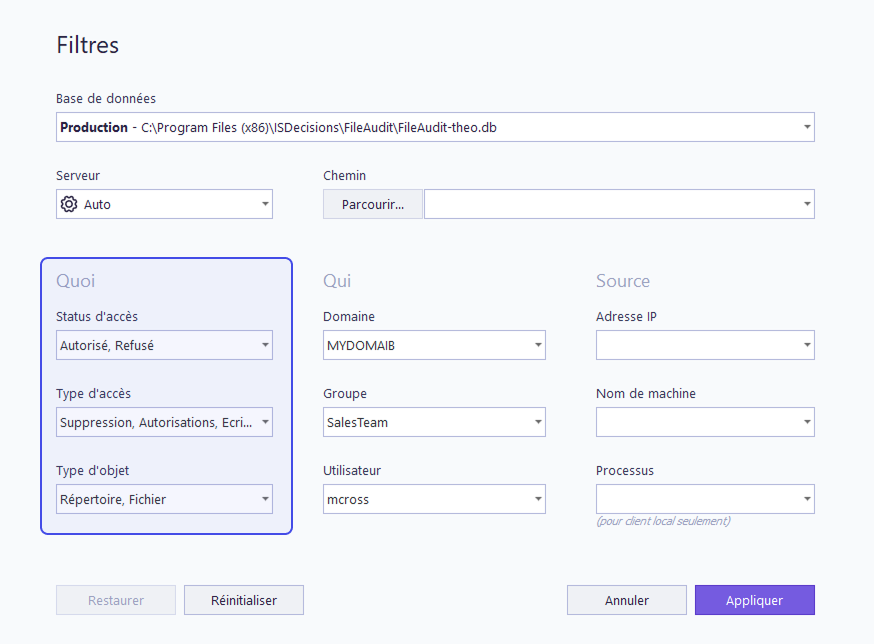
Les filtres Quoi sélectionnent les événements selon la nature de l’opération et le type d’objet concerné.
Champ | Description |
|---|---|
État de l’accès | Limite les résultats aux accès Accordés, aux accès Refusés, ou aux deux. Un événement est enregistré pour chaque tentative d’accès ; une tentative de suppression refusée apparaît donc comme un événement Suppression avec l’état Refusé. |
Type d’objet | Limite les résultats aux fichiers, aux dossiers, ou aux deux. |
Type d'accès | Sélectionne une ou plusieurs opérations à faire correspondre, telles que Lecture, Écriture, Suppression ou Renommage. Pour la liste complète des types d’accès, consultez Types d'accès Reference. |
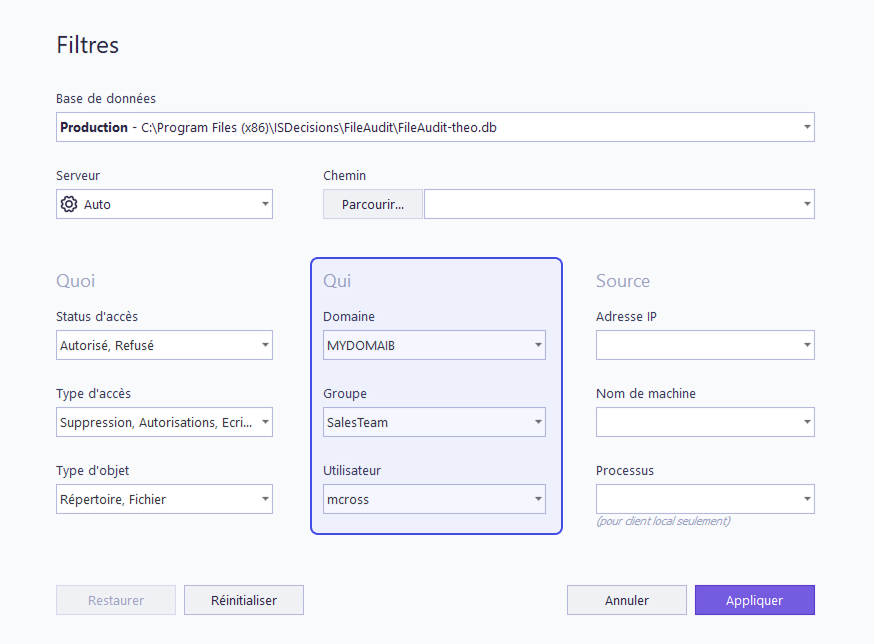
Les filtres Qui sélectionnent les événements selon l’identité qui les a générés.
Champ | Description |
|---|---|
Domaine | Correspond aux événements d’un domaine Active Directory spécifique, saisi avec son nom NetBIOS. |
Groupe | Correspond aux événements générés par les membres d’un groupe Active Directory spécifique. |
Utilisateur | Correspond aux événements générés par un utilisateur spécifique. |
Quelques contraintes s’appliquent à la sélection des groupes :
Les groupes sans utilisateurs, par exemple un groupe contenant uniquement des comptes de machine, ne sont pas autorisés.
Les groupes issus de sous-domaines ou de domaines parents ne sont pas pris en charge.
Après le démarrage ou le redémarrage du service, celui-ci a besoin d’un court délai pour constituer la liste des groupes. Pendant cet intervalle, toute sélection de groupe est rejetée, généralement pendant quelques secondes.
Les champs Groupe et Utilisateur acceptent une syntaxe avancée permettant de combiner plusieurs identités, décrite ci-dessous dans Inclure ou exclure des utilisateurs.
Les champs Groupe et Utilisateur prennent en charge une syntaxe permettant d’inclure ou d’exclure plusieurs identités dans un seul filtre. Séparez plusieurs entrées par des virgules. Préfixez une entrée avec un signe moins (-) pour l’exclure.
Entrée | Résultat |
|---|---|
| Tous les accès effectués par les membres des groupes Sales et Marketing. |
| Tous les accès effectués par tout le monde, sauf les membres du groupe Marketing. |
| Tous les accès effectués par les membres de Sales, sauf les utilisateurs qui appartiennent également à Managers. |
Dans le cas combiné, si Sales et Managers ne partagent aucun membre, tous les membres de Sales sont inclus. Si chaque membre de Sales appartient également à Managers, aucune donnée n’est retournée.
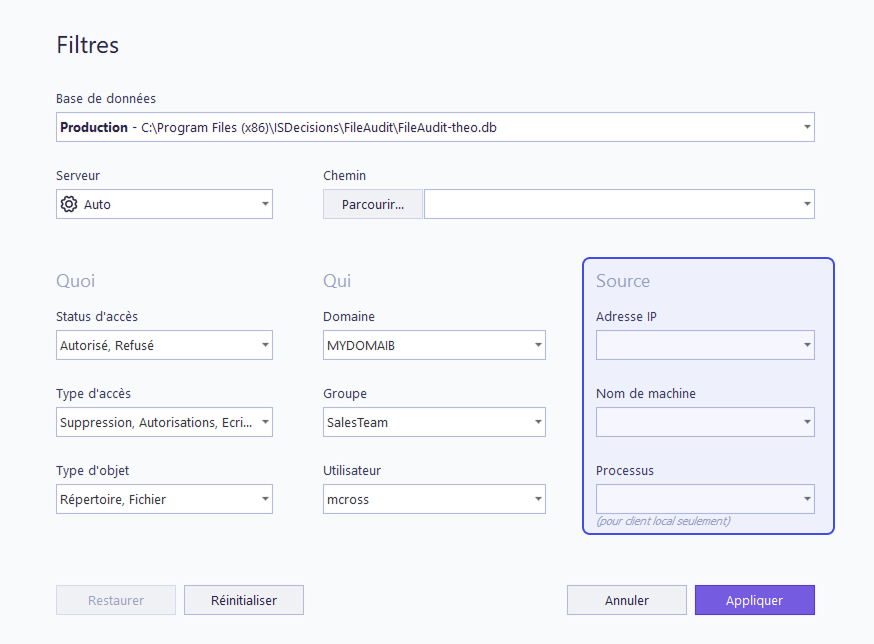
Les filtres Source sélectionnent les événements selon l’origine de l’accès.
Champ | Description |
|---|---|
Adresse IP du client | Adresse IP de la machine qui a effectué l’accès, lorsque l’accès est passé par le réseau. |
Nom du client | Nom de la machine qui a effectué l’accès, lorsque l’accès est passé par le réseau. |
Processus | Nom du processus qui a généré la tentative d’accès. S’applique uniquement lorsque le fichier ou le dossier a été consulté localement, sur la machine qui l’héberge. |
Les filtres Quand définissent la période couverte par un rapport planifié. Comme un rapport planifié s’exécute de manière répétée, ces options sont évaluées par rapport à chaque date d’exécution, ce qui produit un contenu dynamique à chaque exécution.
Plusieurs options de sélection prédéfinies sont disponibles. Le choix de Personnalisé déverrouille un contrôle plus précis via les listes déroulantes De et À, qui incluent des options temporelles relatives :
La sélection de Événement depuis dans la liste De, ou de Événement jusqu’à dans la liste À, permet de définir une limite exacte pour la période.
Ces sélections activent les champs de date et d’heure, dans lesquels vous définissez la date et l’heure de début et, si nécessaire, de fin.
Pour savoir comment créer et planifier un rapport, consultez Gérer les rapports planifiés Guide.
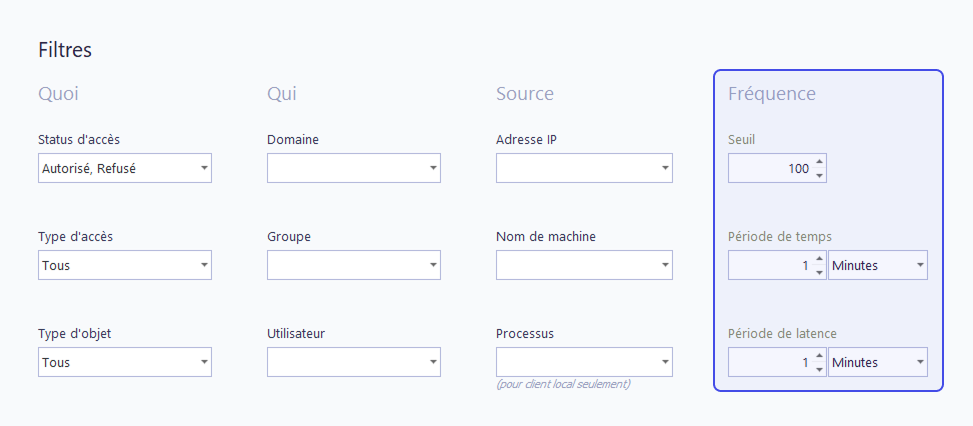
Les filtres de Fréquence apparaissent uniquement lors de la configuration d’une alerte Accès en masse. Ils définissent le volume d’événements correspondants qui déclenche l’alerte, afin de détecter une copie, une suppression ou un déplacement en masse effectué par un même utilisateur.
Champ | Description |
|---|---|
Seuil | Nombre d’accès correspondant aux critères de l’alerte à partir duquel l’alerte se déclenche pendant la période définie. |
Période de temps | Fenêtre glissante sur laquelle les accès correspondants sont comptabilisés. |
Période de latence | Durée pendant laquelle l’alerte reste désactivée après son déclenchement. Saisissez |
Pour savoir comment créer et ajuster les alertes, consultez Gérer les alertes Guide.
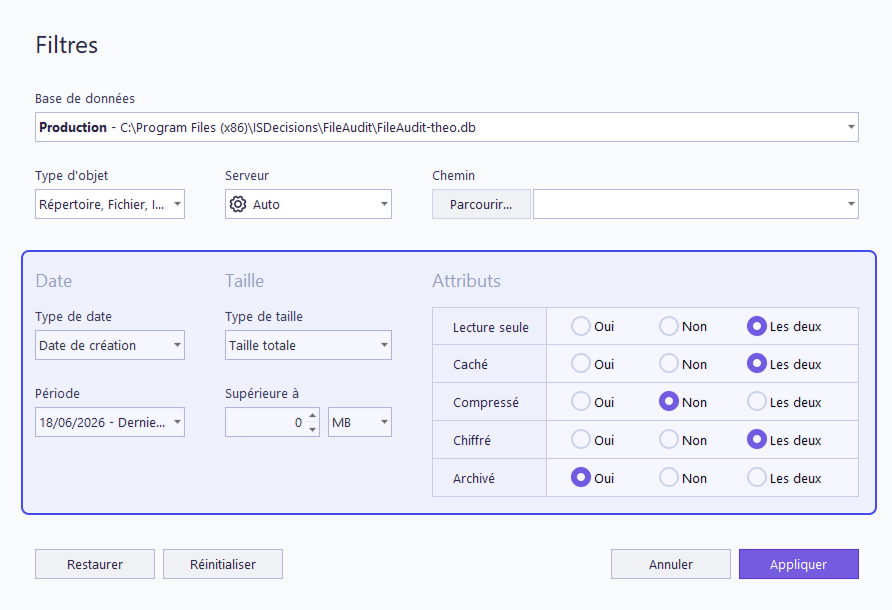
Les rapports de Snapshot utilisent un ensemble de filtres distinct, car ils décrivent les métadonnées capturées plutôt que les événements d’accès.
Champ | Description |
|---|---|
Type d’objet | Limite les résultats aux fichiers, aux dossiers, ou aux deux. |
Type de date | Correspond aux éléments selon leur date de création, d’accès ou de modification. |
Période | Limite le rapport à une période spécifique relative au type de date sélectionné. |
Type de taille | Correspond aux éléments selon leur taille : |
Supérieure à | Seuil de taille minimal, en Mo ou en Go, relatif au type de taille sélectionné. |
Lecture seule | Correspond aux éléments dont l’attribut Lecture seule est défini. Affiche Oui, Non, ou les deux. |
Caché | Correspond aux éléments dont l’attribut Masqué est défini. Affiche Oui, Non, ou les deux. |
Compressé | Correspond aux éléments dont l’attribut Compressé est défini. Affiche Oui, Non, ou les deux. |
Chiffré | Correspond aux éléments dont l’attribut Chiffré est défini. Affiche Oui, Non, ou les deux. |
Archivé | Correspond aux éléments dont l’attribut Archivé est défini. Affiche Oui, Non, ou les deux. |
Pour savoir comment les Snapshots sont générés et consultés, consultez Gérer les Snapshots des permissions et des propriétés Guide.
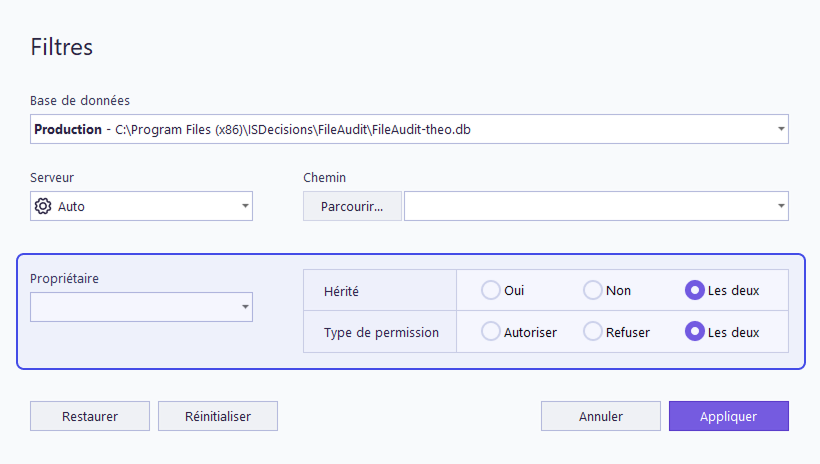
Les rapports de Snapshot utilisent un ensemble de filtres distinct, car ils décrivent l’état des permissions plutôt que les événements d’accès.
Champ | Description |
|---|---|
Hérité | Correspond aux éléments dont les permissions sont héritées d’un dossier parent. Affiche Oui, Non, ou les deux. |
Type de permissions | Correspond aux éléments selon leurs permissions de base Autoriser ou Refuser. Affiche Oui, Non, ou les deux. |
Propriétaire | Correspond aux éléments selon leur propriétaire. |
Pour savoir comment les Snapshots sont générés et consultés, consultez Gérer les Snapshots des permissions et des propriétés Guide.