Archiver la base de données
Déplacez les données d’audit vers une base de données d’archive distincte afin de conserver une base de production légère, et interrogez-les lorsque nécessaire.
L’archivage déplace les données de votre base de données de production vers une base de données d’archive distincte. Vous pouvez tout déplacer, ou conserver un nombre défini de jours récents dans la base de production et déplacer le reste.
L’archivage conserve vos données : contrairement à Nettoyer les enregistrements, qui supprime définitivement les enregistrements, une archive reste disponible pour l’audit et les rapports.
Avant de commencer, assurez-vous de disposer des éléments suivants :
Les informations de connexion à la base de données d’archive de destination — serveur, instance et identifiants, selon le fournisseur ;
Un accès réseau à la base de données de destination depuis le service FileAudit.
Sur l’écran principal, cliquez sur la vignette Maintenance base de données et audit. Dans l’onglet Gestionnaire de base de données, cliquez sur Archiver.
Cliquez sur les trois points (
...) à la fin du champ Chaîne de connexion afin d’ouvrir la fenêtre Connexion à la base de données.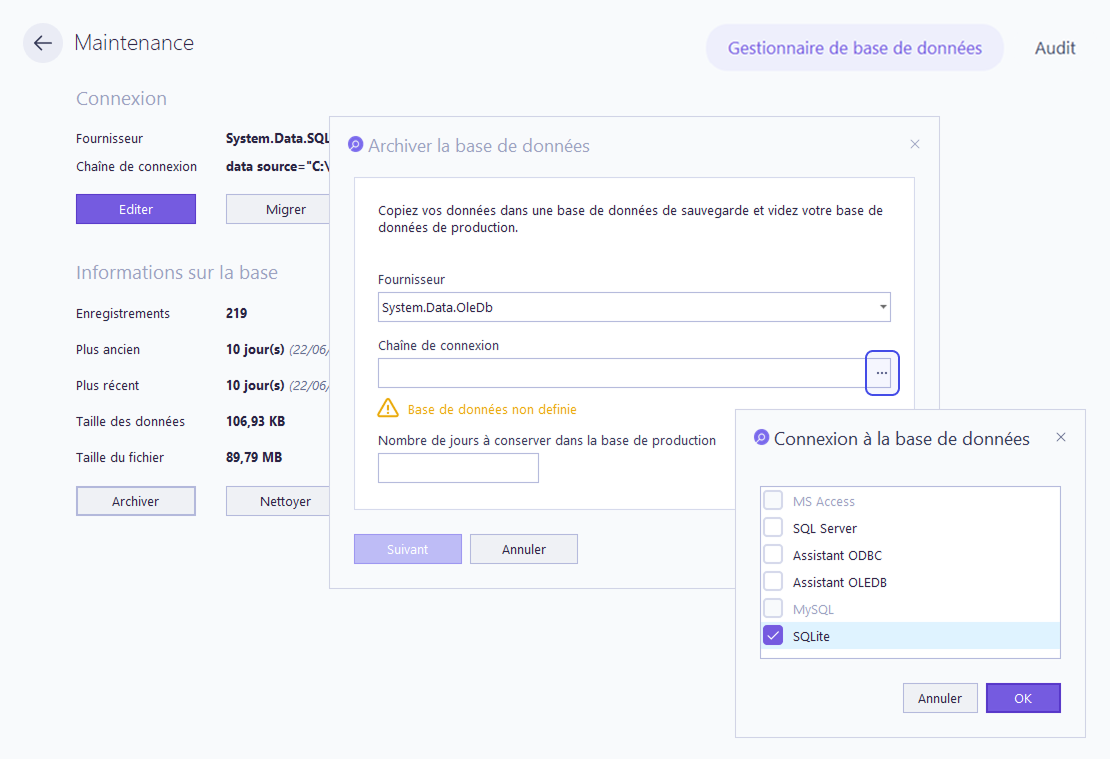
Sélectionnez le connecteur de votre base de données d’archive, par exemple SQL Server, Assistant ODBC, Assistant OLEDB ou SQLite, puis cliquez sur OK. Une fenêtre s’ouvre afin que vous puissiez saisir les informations de connexion pour ce connecteur.
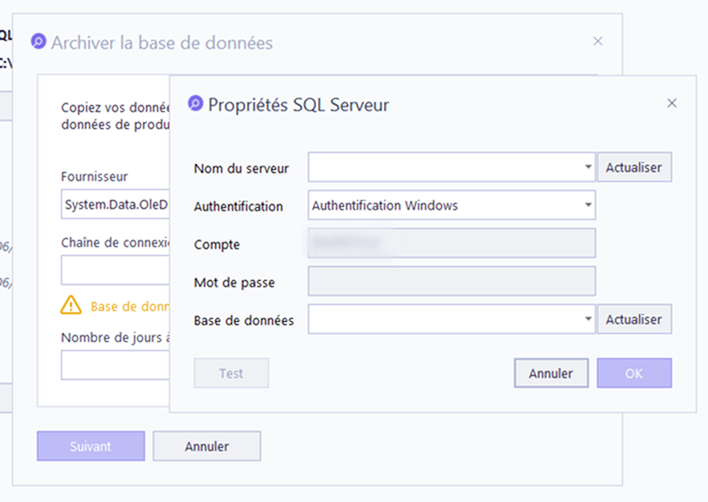
Renseignez les informations de connexion et confirmez.
De retour dans la boîte de dialogue Archiver la base de données, définissez le Nombre de jours à conserver dans la base de production. Saisissez
0pour archiver toute la base de données de production.Cliquez sur Suivant.
Cliquez sur Archiver.
⚠️ Important
L’archivage retire de votre base de données de production les événements archivés. Les enregistrements plus anciens que le nombre de jours que vous conservez sont déplacés hors de la production et n’apparaissent plus lorsque vous auditez la base de données de production. Ils restent disponibles dans l’archive.
💡️ Astuce
Vous pouvez restaurer une base de données archivée afin de l’auditer à nouveau. Si vous avez uniquement besoin de ses données, définissez-la directement comme base de données de production. Si vous souhaitez également conserver vos données actuelles, suivez la procédure de migration en utilisant votre base de données de production comme source et la base archivée comme destination.
Le panneau Planification du Gestionnaire de base de données exécute automatiquement l’archivage de manière récurrente.
Dans le champ Opération, sélectionnez Archiver tous les événements pour tout archiver, ou Archiver les événements plus anciens que, puis définissez le nombre de jours à conserver en production.
Définissez Exécuter cette tâche sur la fréquence souhaitée.
Définissez l’Heure de début.
Sélectionnez les Jours de la semaine pendant lesquels exécuter la tâche.
Pour planifier un nettoyage des enregistrements au lieu d’un archivage, consultez Nettoyer les enregistrements.
Dès que vous archivez une base de données, que ce soit depuis le Gestionnaire de base de données ou via le planificateur, elle apparaît dans la liste des bases de données archivées disponibles dans les filtres de rapport.
Vous pouvez exécuter des rapports sur vos anciennes bases de données sans les remettre en production :
Ouvrez le rapport souhaité.
Cliquez sur Filtres.
Sélectionnez la base de données archivée dans la liste Base de données.
Cliquez sur Appliquer, puis actualisez le rapport.
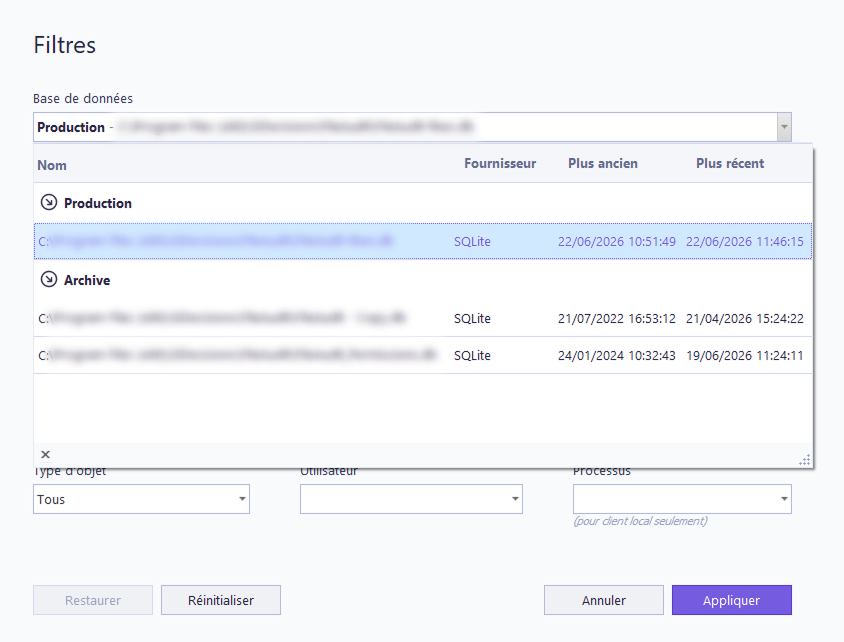
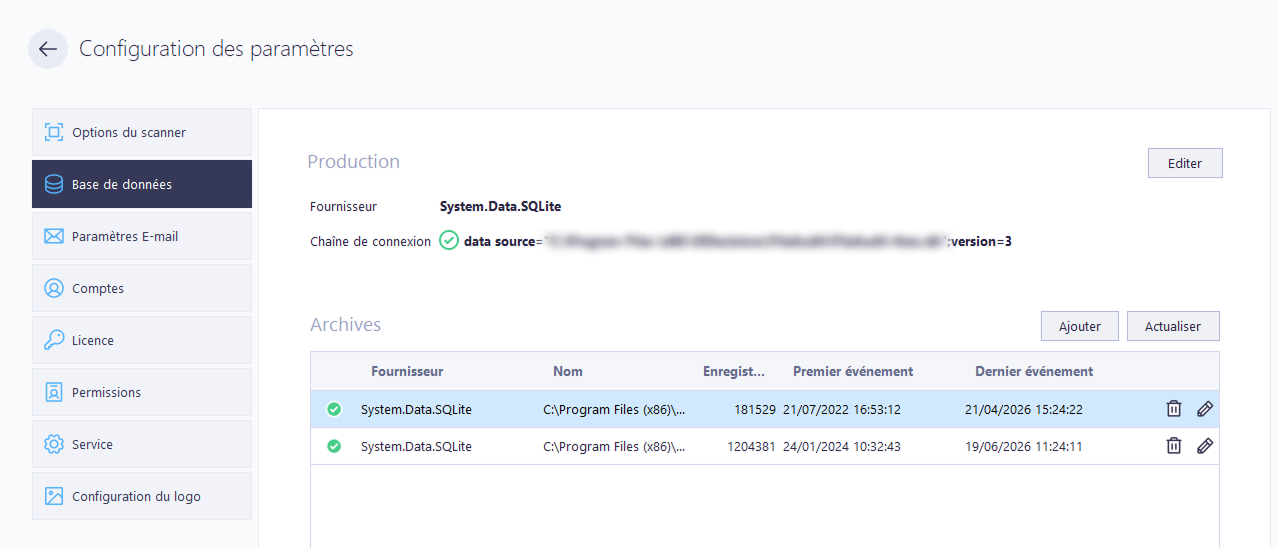
Pour travailler avec une base de données créée en dehors de FileAudit, ajoutez-la manuellement depuis Paramètres > Base de données afin qu’elle apparaisse dans la liste :
Ouvrez Paramètres, puis l’onglet Base de données.
Dans la section Archives, cliquez sur Ajouter.
Sélectionnez le connecteur de base de données et saisissez les informations de connexion à l’archive.
Cliquez sur Enregistrer.
⚠️ Important
Une base de données ne peut être ajoutée comme archive que si elle possède un schéma FileAudit, c’est-à-dire les tables FileAudit. Une base de données sans ce schéma n’est pas reconnue et est rejetée.
Note
Les rapports planifiés s’exécutent toujours sur la base de données de production. Le fait de sélectionner une archive dans un filtre de rapport ne modifie pas la base de données utilisée par les rapports planifiés. Consultez Gérer les rapports planifiés Guide.