Afficher les évenements
Consultez les événements d'accès aux fichiers générés par FileAudit pour votre chemin audité.
Ce tutoriel fait suite à Configurer votre premier chemin audité Premiers pas.
Il utilise le chemin audité C:\FileAudit-Test configuré à l'étape précédente, et la console FileAudit doit déjà être ouverte.
FileAudit enregistre ce qui se passe dans le dossier : le rapport reste vide jusqu'à ce que quelque chose s'y produise.
Ouvrez
C:\FileAudit-Testdans l'explorateur Windows.Créez un fichier texte, saisissez quelques lignes, puis enregistrez-le.
Rouvrez le fichier, modifiez le texte, puis enregistrez-le à nouveau.
Créez un second fichier, puis supprimez-le.
Ces quelques actions génèrent des événements d'accès de plusieurs types sur le dossier. Laissez le premier fichier en place : vous le supprimerez dans Configurer une alerte Premiers pas pour déclencher votre première alerte.
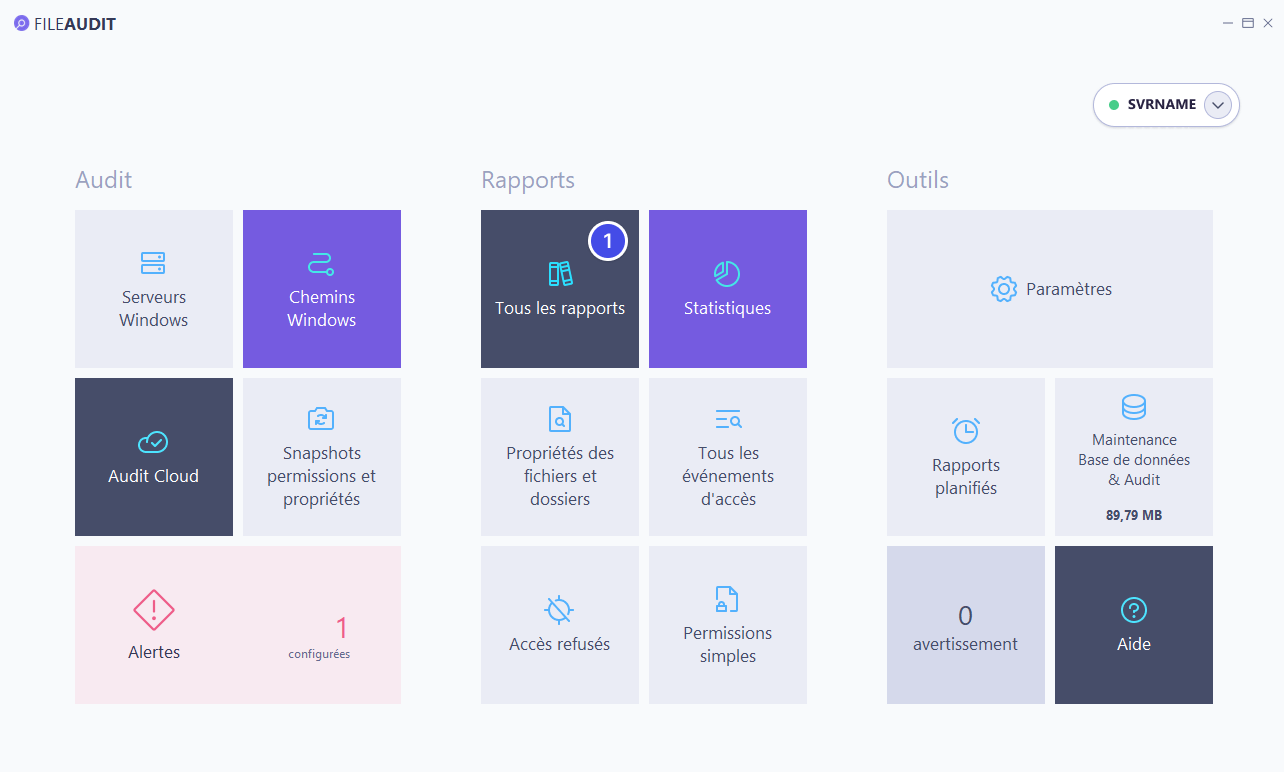
Ouvrir la console FileAudit.
Cliquer sur Tous les rapports.
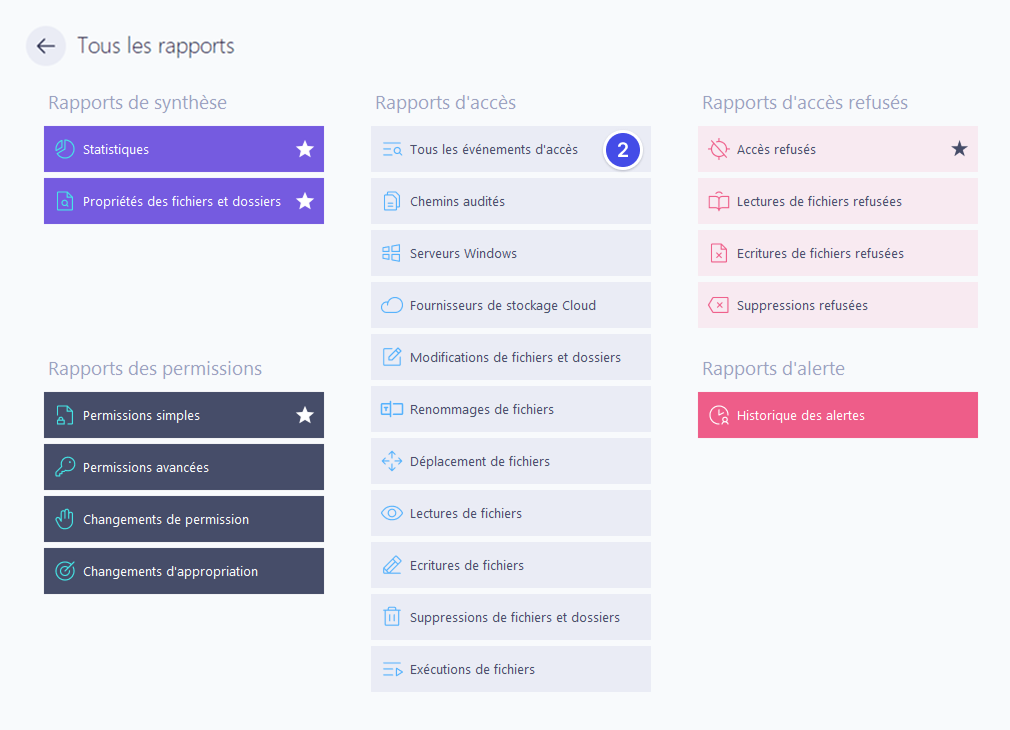
Ouvrir le rapport Tous les événements d'accès.
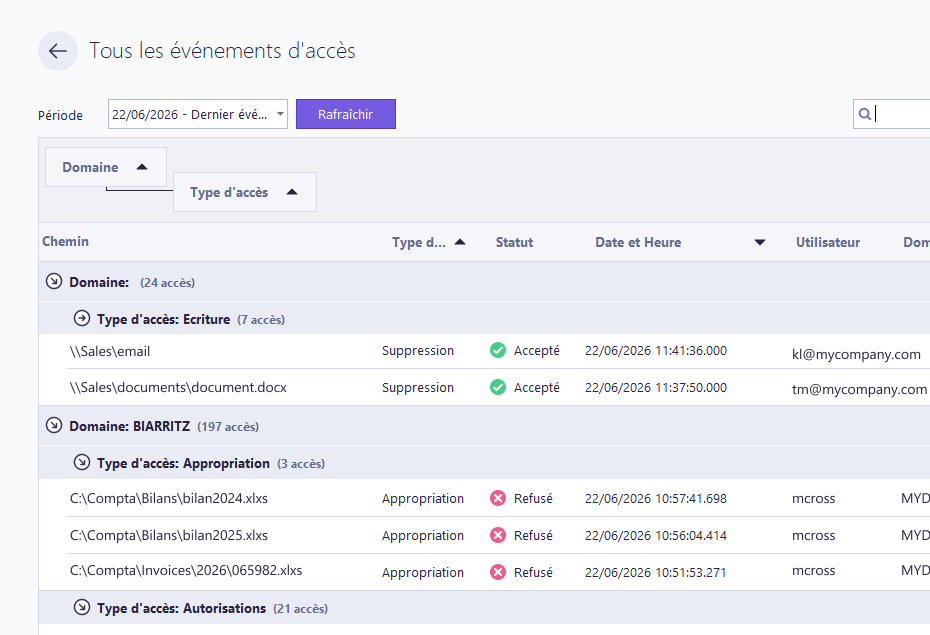
Par défaut, le rapport affiche les événements d'accès aux fichiers les plus récents.
Dans le rapport Tous les événements d'accès, recherchez l'activité générée pour C:\FileAudit-Test.
Click on the Filters button. Enter the path in the Path field and apply.
Cliquez sur le bouton Filters. Entrez le chemin dans le champ Chemin et appliquez.
Chaque événement indique :
L'utilisateur ayant accédé au fichier ou dossier
Le type d'accès : création, modification, suppression ou ouverture
Le chemin du fichier ou dossier
La date et l'heure de l'action
Note
💡️Astuce : faites un clic droit sur la barre d'en-tête des colonnes pour personnaliser les colonnes affichées. Un clic droit sur le cadre supérieur du rapport permet de rafraîchir le rapport ou de revenir au tableau de bord.
Ressources utiles
Une fois les événements d'accès consultés, configurez une alerte pour être notifié automatiquement des accès à votre chemin audité : Configurer une alerte Démarrage.