Gérer les snapshots de permissions et de propriétés
Capturez et planifiez des snapshots des permissions et des propriétés des fichiers et dossiers, puis supprimez les anciens snapshots afin d’économiser de l’espace dans la base de données.
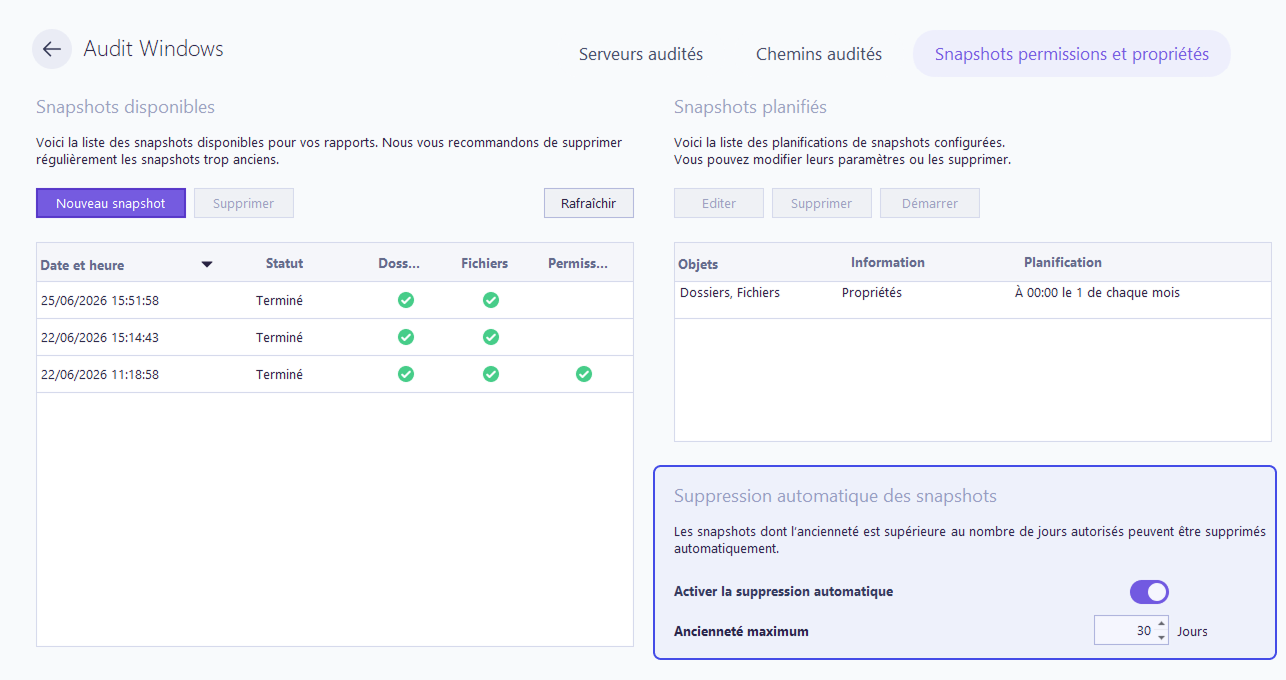
Les snapshots sont gérés depuis la page Snapshots permissions et propriétés dans la section Audit. Depuis cette page, vous pouvez :
générer immédiatement un snapshot,
planifier un snapshot pour plus tard,
consulter l’état de chaque snapshot.
Avant de commencer, décidez si vous devez inclure les permissions des fichiers et dossiers dans le snapshot : leur inclusion ralentit l’analyse et augmente la taille occupée dans la base de données.
Note
Pour une description complète de ce qu’un snapshot capture et de la manière de l’interpréter, consultez snapshots de permissions et de propriétés Référence.
Ouvrez la page Snapshots permissions et propriétés dans la section Audit.
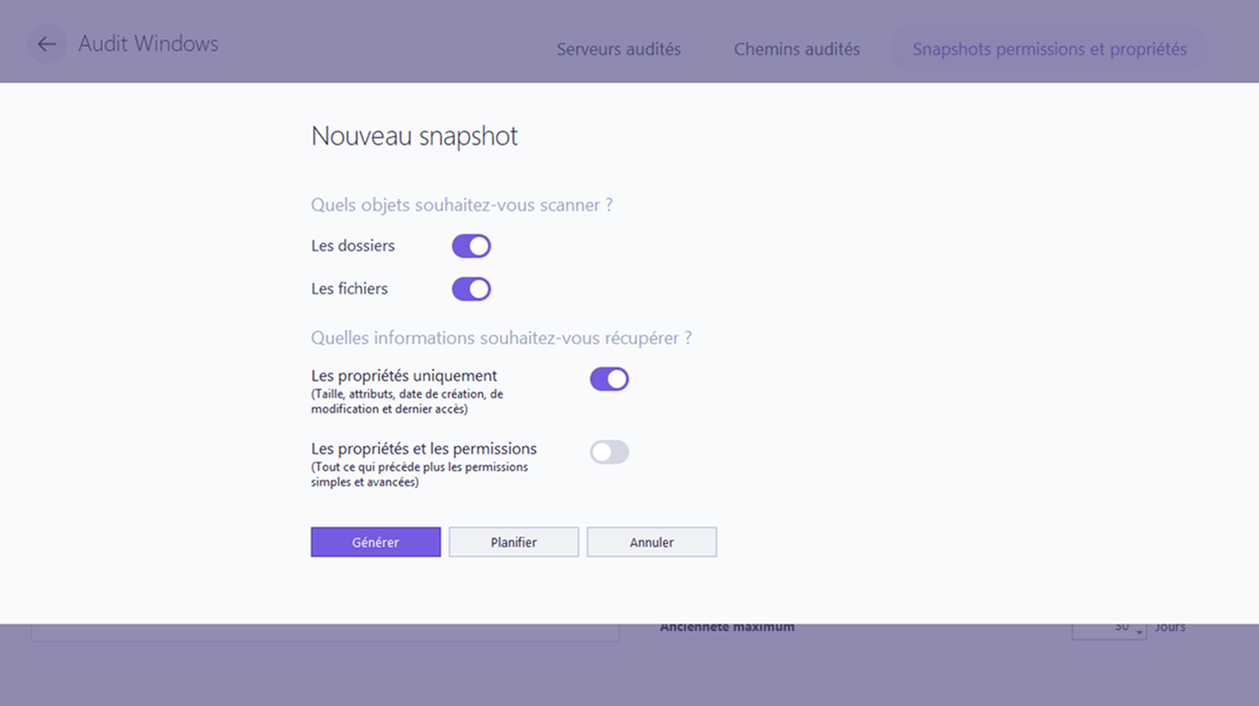
Lancez l’assistant de snapshot.
Sélectionnez le ou les types d’objets à analyser : fichiers, dossiers, ou les deux.
Choisissez si vous souhaitez inclure les permissions des fichiers et dossiers. Laissez cette option désactivée pour une analyse plus rapide et plus légère si vous avez uniquement besoin des propriétés.
Cliquez sur Générer.
Le snapshot s’exécute immédiatement. Si une autre demande de snapshot est déjà en cours, la tâche est placée dans une file d’attente et s’exécute une fois la précédente terminée.
La page de gestion des snapshots répertorie tous les snapshots terminés, en cours ou en attente, ainsi que ce que chacun inclut et son état. Vous pouvez également supprimer un snapshot depuis cette liste.
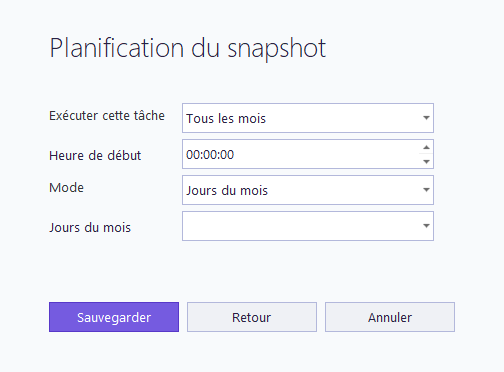
Pour exécuter un snapshot à un moment plus approprié, par exemple en dehors des heures de travail, planifiez-le au lieu de le générer immédiatement.
Dans l’assistant de snapshot, cliquez sur Planifier au lieu de Générer.
Configurez la planification dans le formulaire qui s’ouvre.
Cliquez sur Sauvegarder.
FileAudit ajoute une tâche correspondante dans le Planificateur de tâches Windows.
Les snapshots planifiés apparaissent dans la page de gestion des snapshots aux côtés des snapshots générés à la demande.
Chaque snapshot occupe de l’espace dans votre base de données. Supprimez donc régulièrement ceux dont vous n’avez plus besoin.
Si votre base de données grossit plus vite que prévu, la suppression automatique des snapshots est l’un des moyens les plus rapides de récupérer de l’espace, en particulier lorsque les snapshots incluent les permissions.
Activez la suppression automatique.
Indiquez le nombre de jours après lequel les snapshots doivent être supprimés.
Les snapshots plus anciens que ce seuil sont ensuite supprimés sans intervention manuelle.