Configurer votre premier chemin à auditer
Configurez votre premier chemin d'audit pour commencer à collecter l'activité d'accès aux fichiers avec FileAudit.
FileAudit doit être installé et vous devez pouvoir ouvrir la console FileAudit.
La configuration d'un chemin active l'audit Windows en arrière-plan : vous avez donc besoin des droits administrateur sur la machine qui héberge le dossier. FileAudit les utilise pour activer la stratégie Windows Audit Object Access et pour déployer les paramètres d'audit NTFS (SACL) sur le dossier, aux étapes 6 à 8 ci-dessous.
Un chemin d'audit est un seul fichier ou dossier que vous demandez à FileAudit de surveiller. Une fois un chemin configuré, FileAudit enregistre qui y a accédé, quand et comment, et stocke chaque événement dans sa base de données.
Dans cet exemple, vous allez auditer un dossier de test nommé C:\FileAudit-Test. Créez-le au préalable s'il n'existe pas déjà.
À chaque étape de l'assistant, vous pouvez laisser FileAudit appliquer un paramètre automatiquement ou le gérer vous-même. Pour votre premier chemin, acceptez l'option automatique à chaque étape. C'est la configuration recommandée et le moyen le plus rapide d'obtenir un audit fonctionnel.
Ouvrir la console.
Aller dans Chemins Windows.
Cliquer sur Ajouter un chemin.
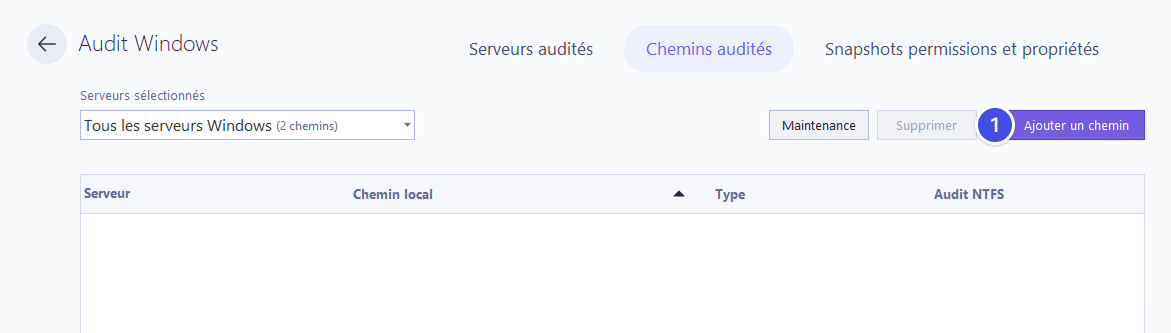
Sélectionner le chemin
C:\FileAudit-Test.Cliquer sur Suivant et conservez les paramètres d'audit par défaut.
FileAudit activera automatiquement les paramètres d'audit Windows requis.
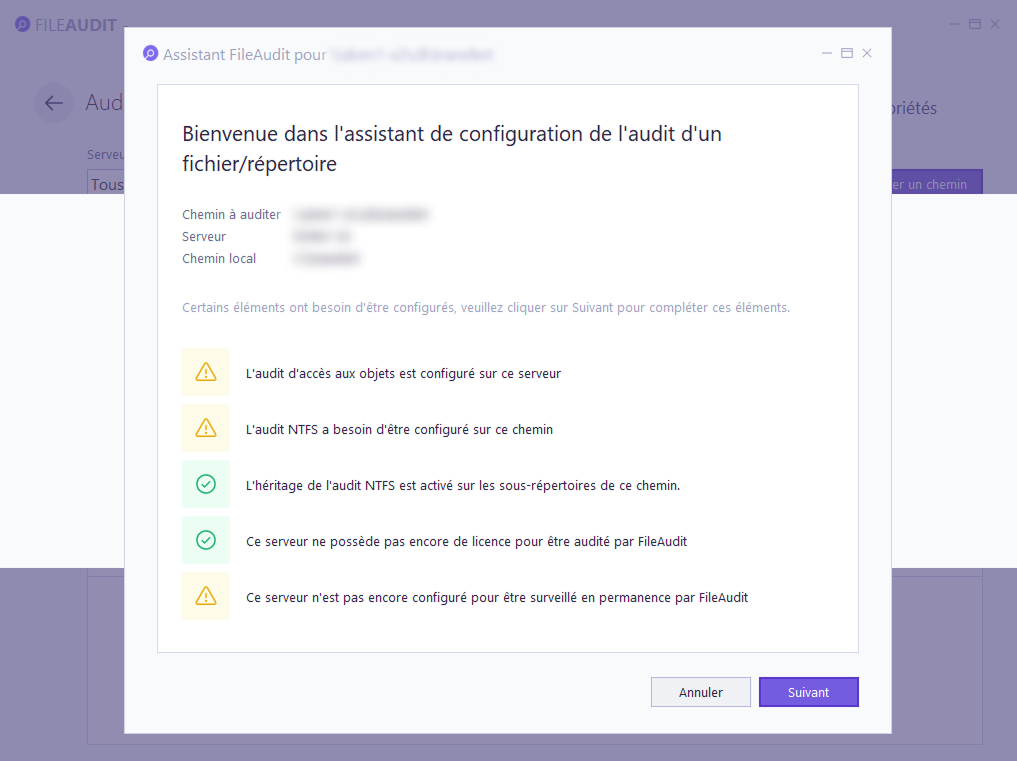
Sélectionnez si FileAudit doit activer automatiquement la stratégie « Audit Windows des accès aux objets » ou supposer qu'elle est déjà configurée.
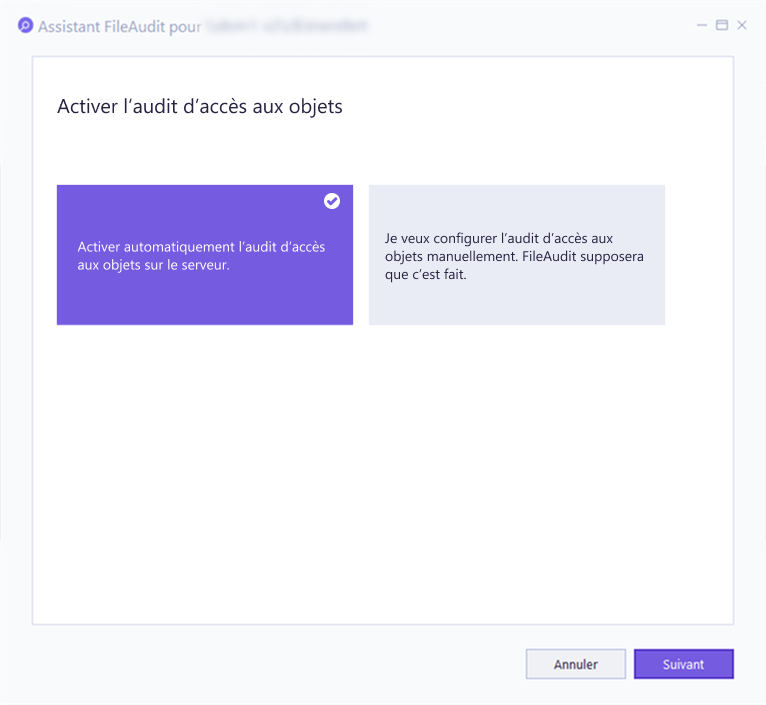
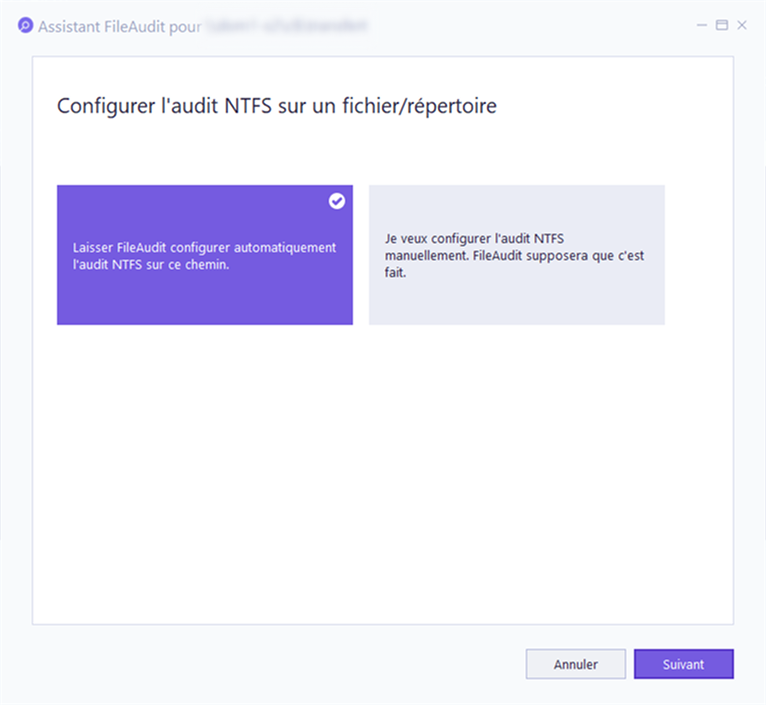
Sélectionnez si FileAudit doit configurer automatiquement l'audit NTFS (déploiement des SACL) sur le fichier ou le dossier, ou supposer qu'il est déjà configuré.
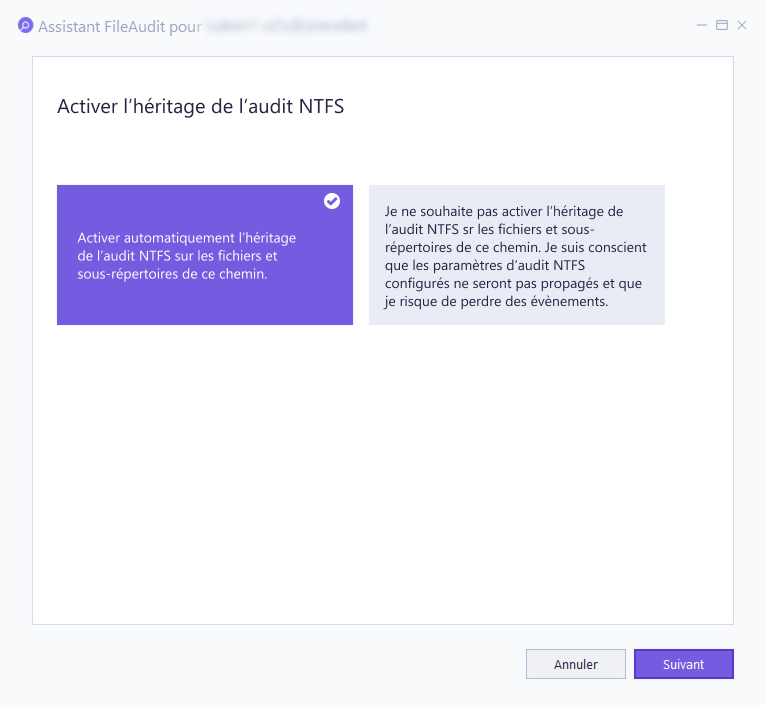
Sélectionnez comment FileAudit doit configurer l'héritage des audits NTFS.
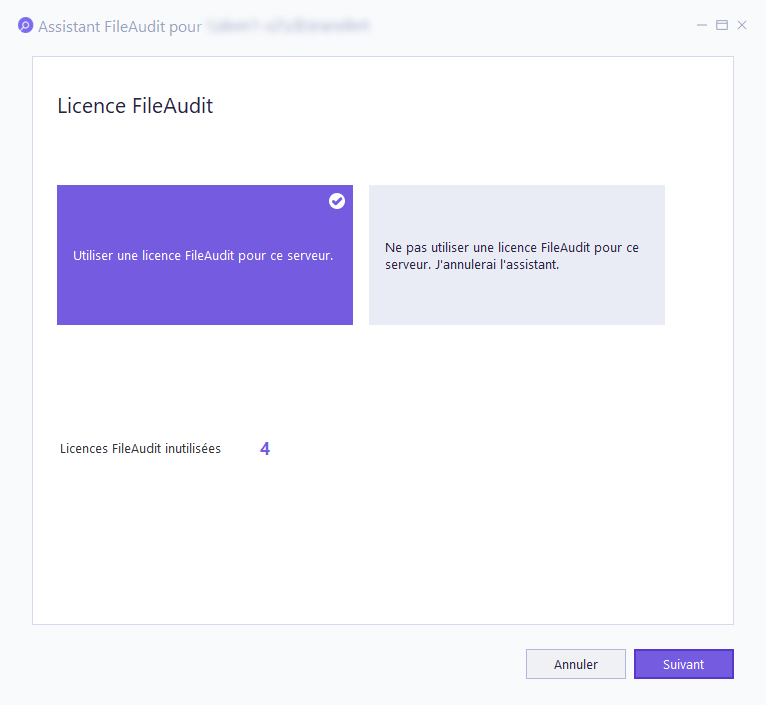
Le système hôte du répertoire consommera une licence.
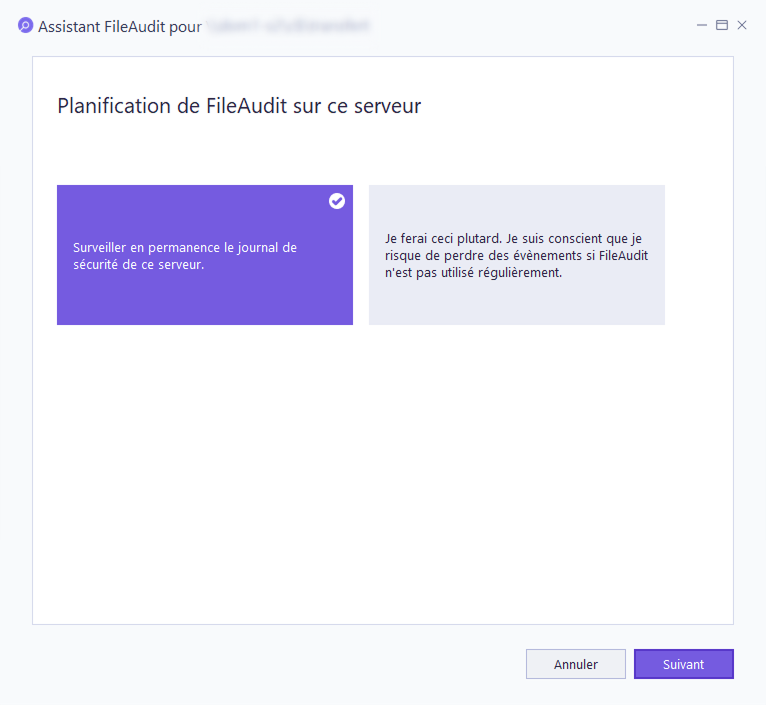
Activer la surveillance des événements en temps réel.
Votre chemin est maintenant configuré. Il apparaît dans la liste Chemins Windows, et FileAudit enregistre chaque événement d'accès sur
C:\FileAudit-Testet le stocke dans sa base de données.
Note
💡 Astuce : vous pouvez aussi ajouter un chemin en faisant un clic droit sur un fichier ou un dossier dans l'Explorateur Windows et en sélectionnant FileAudit dans le menu contextuel, ou en le saisissant manuellement à l'aide des filtres dans les vues de reporting.
Poursuivez le scénario dans Afficher des événements pour ouvrir le rapport Tous les évenements d'accès et voir l'activité que FileAudit enregistre désormais sur C:\FileAudit-Test.