Configurer une alerte
Configurez une alerte d'accès unique qui envoie une notification par email lorsqu'un événement d'accès spécifique se produit.
FileAudit propose 2 types d'alertes :
Les alertes d'accès unique, déclenchées par un événement d'accès individuel,
Les alertes d'accès en masse, déclenchées lorsque plusieurs événements d'accès surviennent dans une période définie.
Ce tutoriel utilise une alerte d'accès unique.
Assurez-vous d'avoir terminé les étapes précédentes de ce guide :
Configurer votre premier chemin d'audit : un chemin d'audit tel que
C:\FileAudit-Testest configuré.Afficher les événements : les événements d'accès aux fichiers apparaissent dans le rapport Tous les événements d'accès.
Ouvrez la console FileAudit.
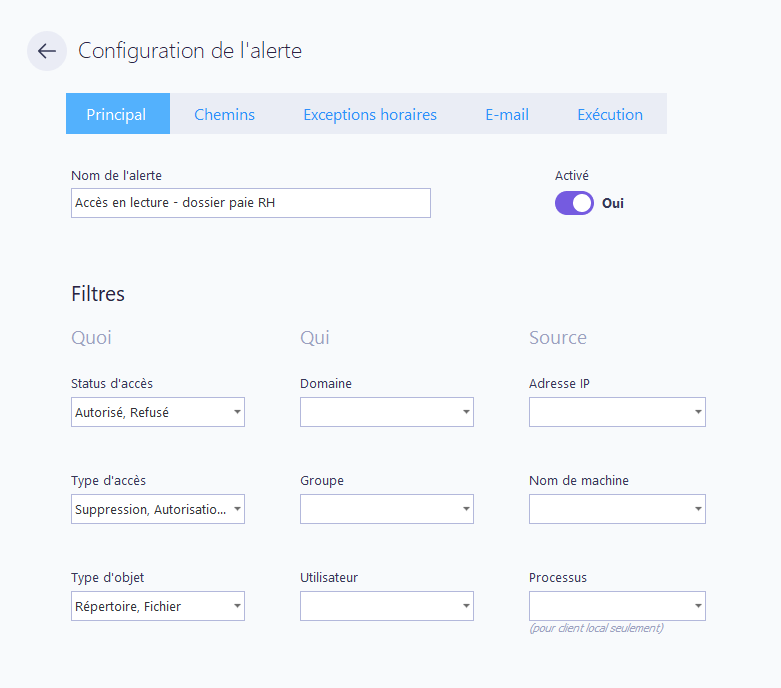
Cliquez sur Alertes.
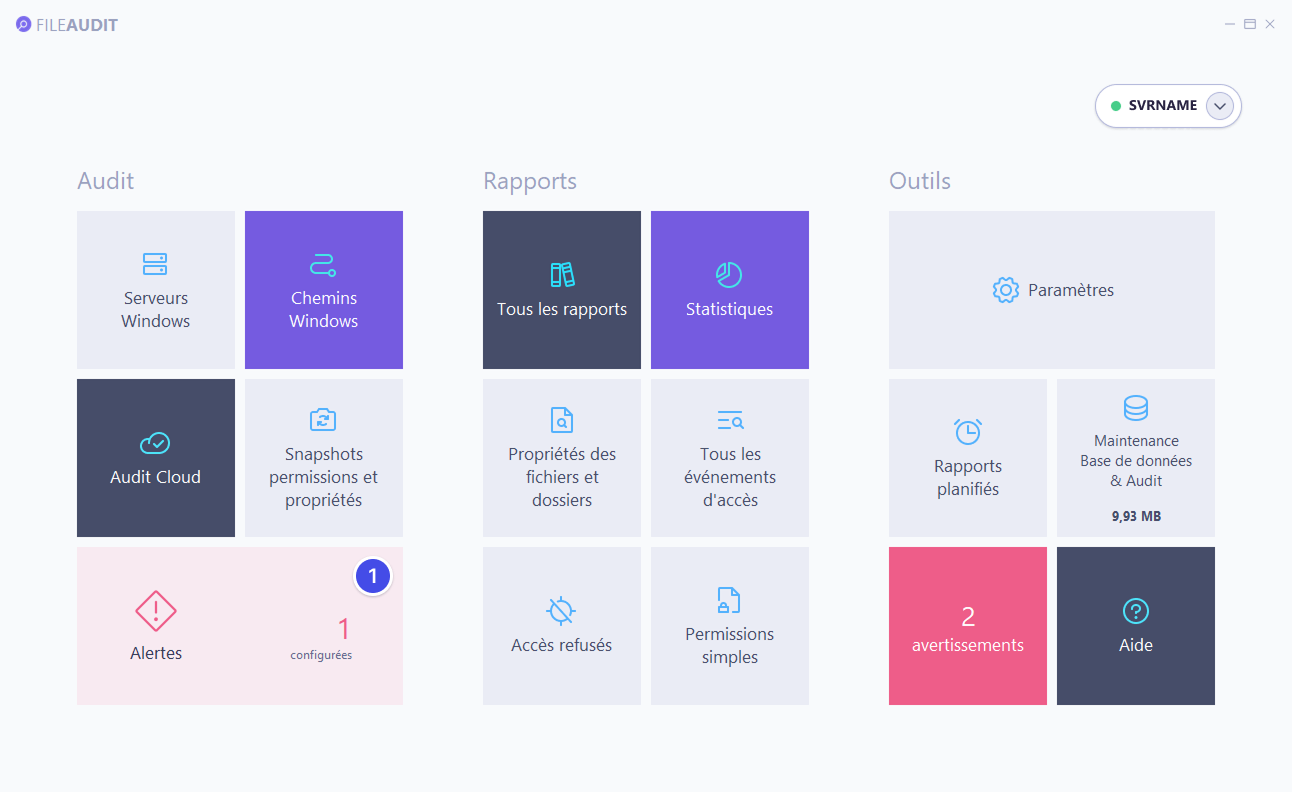
Dans Accès unique, cliquez sur Ajouter.
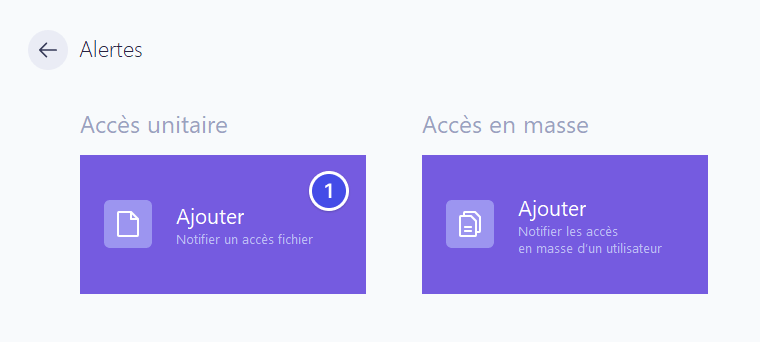
Dans l'onglet Principal, dans la liste déroulante Type d'accès, sélectionnez une condition simple telle que Suppression de fichier.
Note
Les champs Domaine, Utilisateur et Source doivent être laissés vides si vous souhaitez que l’alerte soit envoyée quel que soit le domaine, l’utilisateur ou la source qui généreront l’événement.
Le champ Source vous permet de spécifier le nom d'un fichier exécutable pour afficher tous les événements d'accès générés par celui-ci au niveau local ou l'adresse IP d'une machine pour afficher tous les événements d'accès effectués à partir de celle-ci à travers le réseau.
Sélectionnez le chemin audité
C:\FileAudit-Testdans l'onglet Chemins.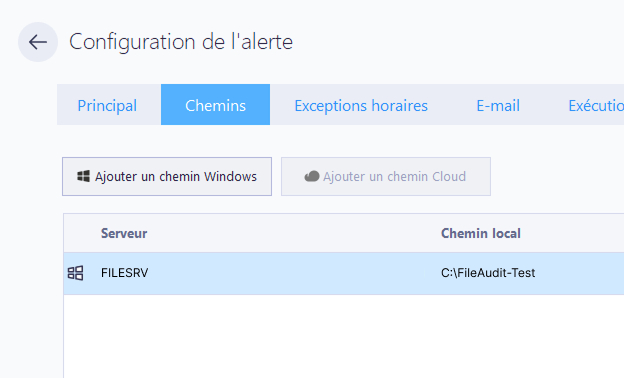
Dans l'onglet E-mail, saisissez une adresse email de destination.
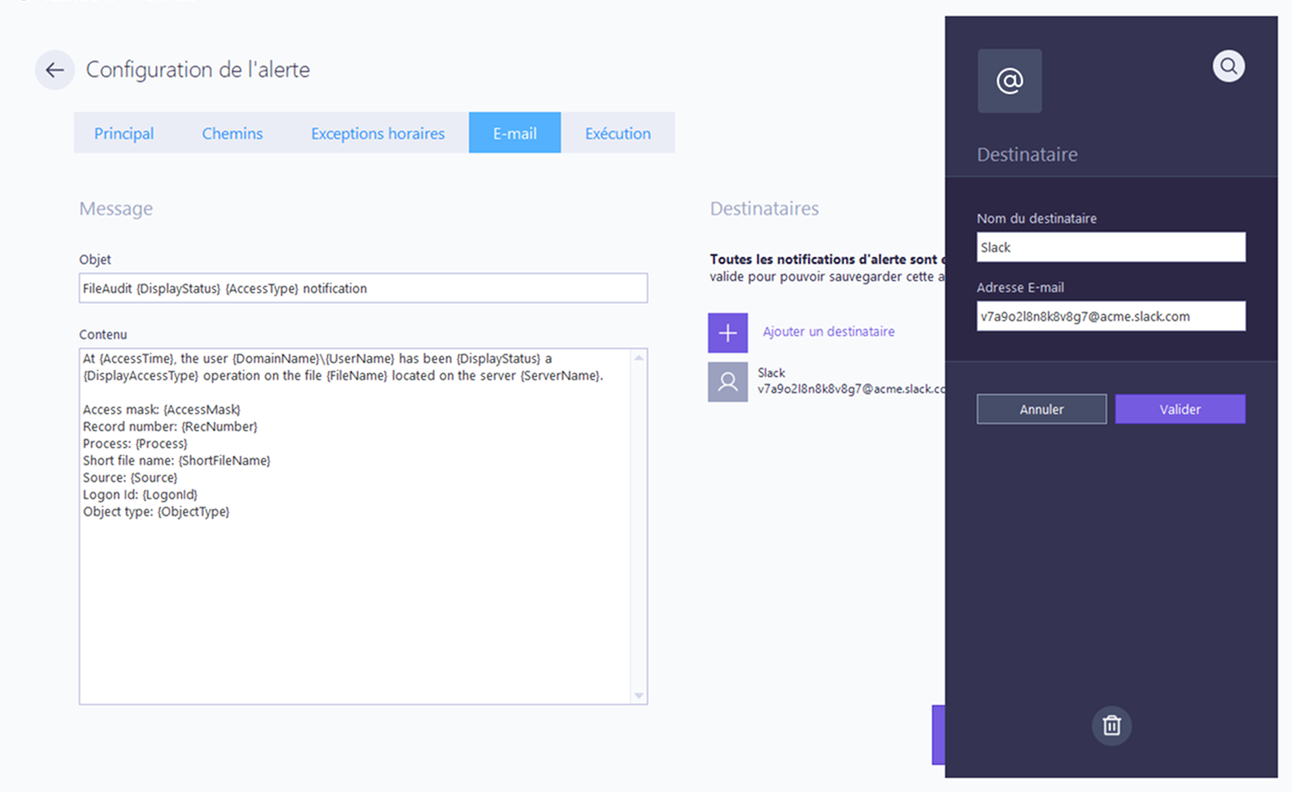
Cliquez sur Sauvegarder.
FileAudit envoie les notifications d'alerte par email. Si ce n'est pas déjà configuré, faites-le maintenant avec le serveur SMTP de votre organisation :
Dans la console FileAudit, ouvrez Paramètres et sélectionnez Paramètres e-mail.
Dans Serveur, saisissez l'adresse de votre serveur SMTP.
Dans Port, saisissez le port utilisé par votre serveur.
Dans E-mail expéditeur, saisissez l'adresse qui apparaîtra comme expéditeur.
Réglez Mode selon ce qu'accepte votre serveur, et renseignez les identifiants si nécessaire.
Cliquez sur Enregistrer, puis envoyez un email de test pour confirmer l'envoi.
Note
Ceci couvre le cas standard (relais interne, serveur de messagerie hébergé, authentification basique). Si votre fournisseur nécessite OAuth2 (Microsoft 365, Google Workspace), consultez Configurer les paramètres e-mail pour la procédure complète.
Supprimez un fichier dans C:\FileAudit-Test.
Si tout est correctement configuré :
L'alerte est déclenchée.
Une notification est envoyée à l'adresse email configurée.
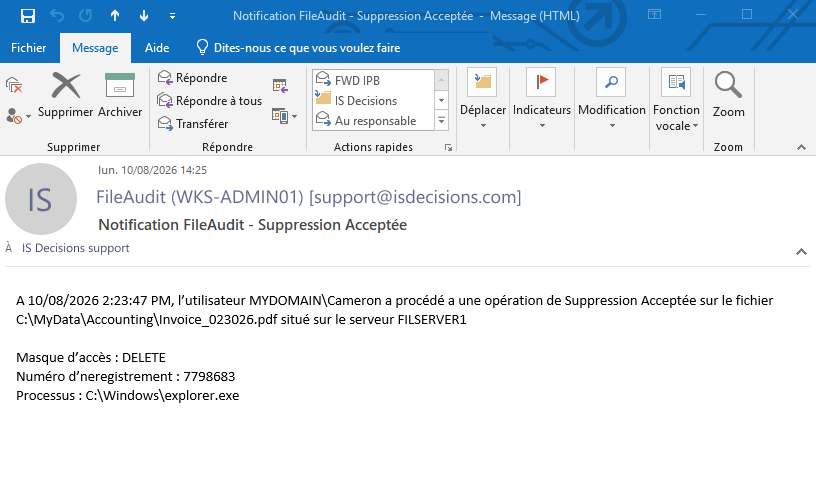
Vous avez maintenant :
Configuré un chemin d'audit
Consulté les événements d'accès aux fichiers
Créé une alerte d'accès unique
Vous disposez des bases pour commencer à utiliser FileAudit.
Poursuivez avec Bonnes pratiques pour vous assurer que votre configuration est prête pour la production.