Envoyer des notifications FileAudit vers Teams ou Slack
Transférez les alertes FileAudit et les rapports planifiés vers un canal Microsoft Teams ou Slack, à la place des e-mails ou en complément de ceux-ci.
FileAudit ne nécessite pas d’intégration dédiée pour notifier Teams ou Slack. Les deux plateformes peuvent recevoir des e-mails via une adresse e-mail propre à un canal. Vous saisissez cette adresse directement comme destinataire dans une alerte ou un rapport planifié, et la notification apparaît sous forme de message dans le canal.
Les paramètres de messagerie doivent être configurés dans FileAudit. Consultez Configurer les paramètres de messagerie Guide.
Vous devez disposer d’une alerte existante ou d'un rapport planifié.
Vous devez disposer de permissions suffisantes sur l’espace de travail Slack ou sur l’équipe Teams pour générer une adresse e-mail de canal.
Récupérez l’adresse e-mail du canal Slack cible. Slack la fournit via l’application Email ou via une intégration e-mail propre au canal. Suivez la documentation officielle de Slack pour la générer.
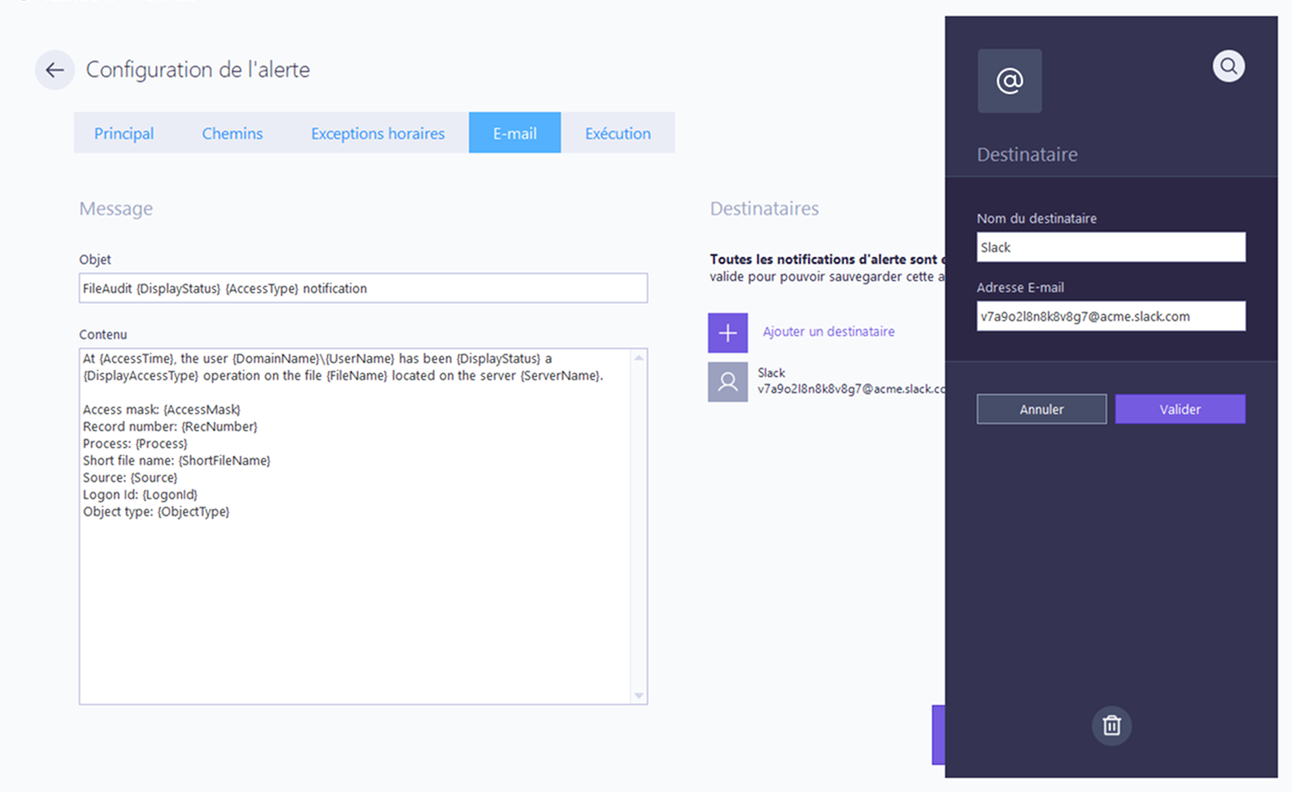
L’adresse ressemble à ceci :v7a9o2l8n8k8v8g7@acme.slack.com.Dans FileAudit, dans l’onglet E-mail de votre alerte ou de votre rapport planifié, cliquez sur Ajouter un destinataire et saisissez l’adresse du canal Slack.
Enregistrez votre alerte ou votre rapport planifié.
Note
La réception d’e-mails dans un canal Slack nécessite un abonnement Slack payant. Avec les abonnements gratuits, la fonctionnalité d’adresse e-mail de canal n’est pas disponible.
Dans Microsoft Teams, ouvrez le canal cible, cliquez sur les trois points dans le coin supérieur droit, puis sélectionnez Obtenir l’adresse e-mail.
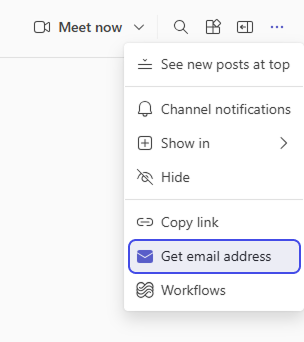
Copiez l’adresse générée.
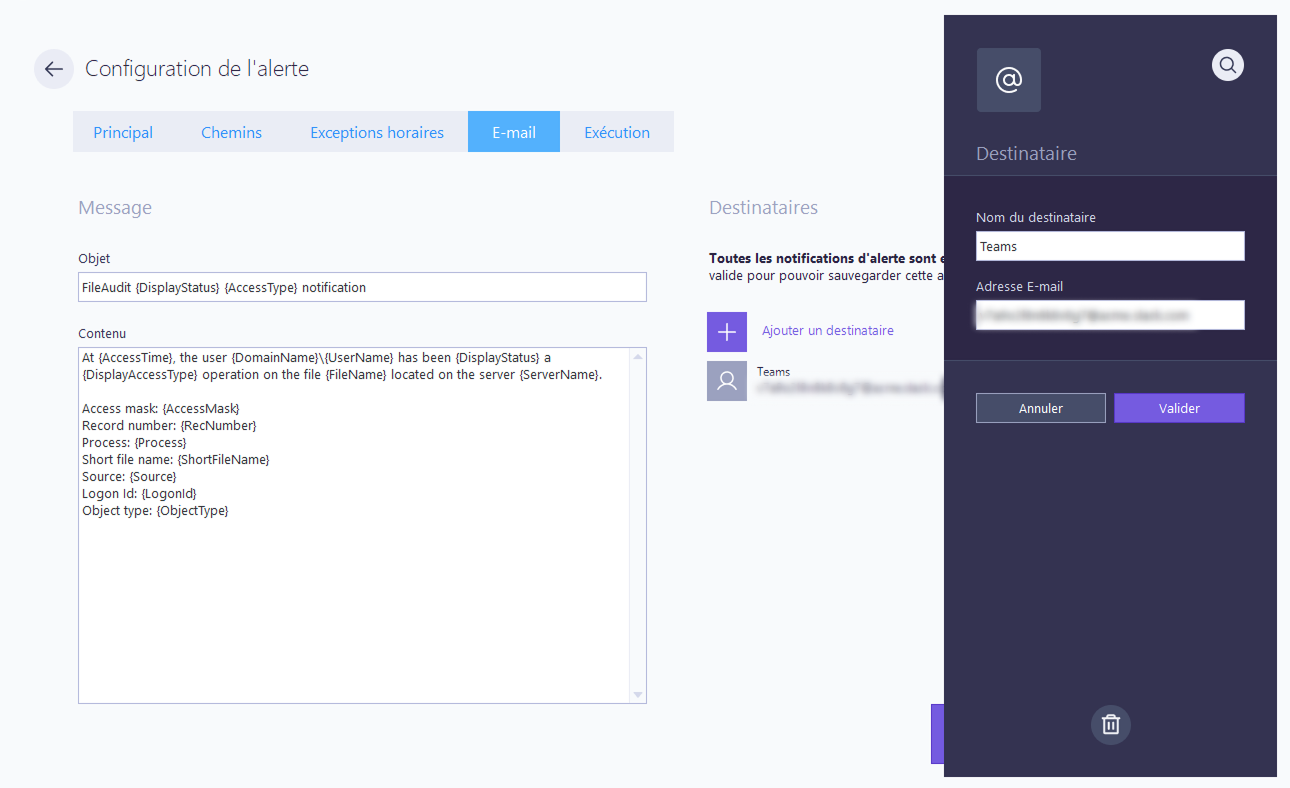
Dans FileAudit, dans l’onglet E-mail de votre alerte ou de votre rapport planifié, cliquez sur Ajouter un destinataire et saisissez l’adresse du canal Teams.
Enregistrez votre alerte ou votre rapport planifié.
Pour plus de détails sur les adresses e-mail de canal, consultez la documentation Microsoft relative à l’envoi d’e-mails vers un canal Teams.
Note
Les administrateurs Microsoft 365 peuvent désactiver les adresses e-mail de canal pour l’organisation. Si l’option Obtenir l’adresse e-mail est absente, contactez votre administrateur.
Déclenchez l’alerte avec une action de test sur un chemin surveillé, ou cliquez sur le bouton Test de votre rapport planifié.
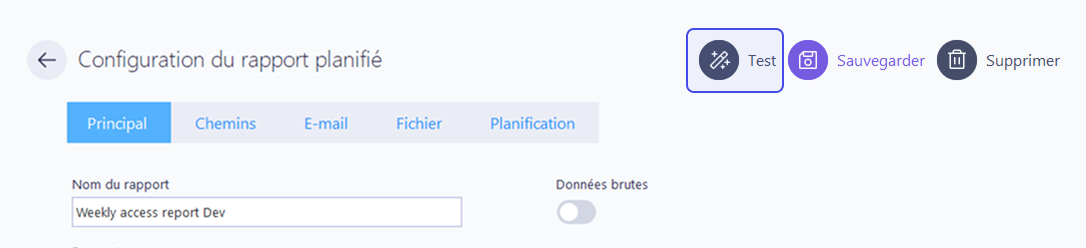
Vérifiez que la notification apparaît sous forme de message dans le canal Slack ou Teams.
Aucun message dans le canal : envoyez un e-mail de test depuis les paramètres de messagerie FileAudit pour confirmer que la remise SMTP fonctionne, puis vérifiez que l’adresse du canal a été copiée sans faute de frappe.
SMTP fonctionne, mais le canal reste vide : Slack et Teams peuvent limiter les domaines d’expéditeur acceptés pour les e-mails envoyés aux canaux. Vérifiez les paramètres d’e-mail du canal et autorisez l’adresse d’expéditeur configurée dans FileAudit.