Gérer l’audit cloud
Connectez un fournisseur de stockage cloud à FileAudit, vérifiez que les événements sont collectés, puis supprimez un fournisseur lorsque vous n’avez plus besoin de l’auditer.
Avant de connecter un fournisseur, assurez-vous que les conditions suivantes sont remplies :
Prérequis | Détail |
|---|---|
✅Add-on Audit cloud | Option complémentaire de FileAudit. Consultez Audit cloud Référence pour comprendre son fonctionnement. |
✅Compte administrateur | Vous devez être administrateur de l’abonnement du fournisseur pour approuver l’accès. |
✅Fournisseur et abonnement pris en charge | FileAudit se connecte à :
Chaque fournisseur nécessite un abonnement minimum, indiqué par fournisseur dans Audit cloud Référence. |
Ouvrez la page Audit cloud dans la console FileAudit, puis cliquez sur le bouton Démarrer.
Repérez la vignette correspondant à votre fournisseur, puis cliquez sur Auditer maintenant.
Suivez les instructions affichées à l’écran. FileAudit ouvre votre navigateur par défaut et vous redirige vers le site web du fournisseur pour continuer.
Connectez-vous avec un compte administrateur et autorisez FileAudit à auditer vos données.
Revenez à la console FileAudit.
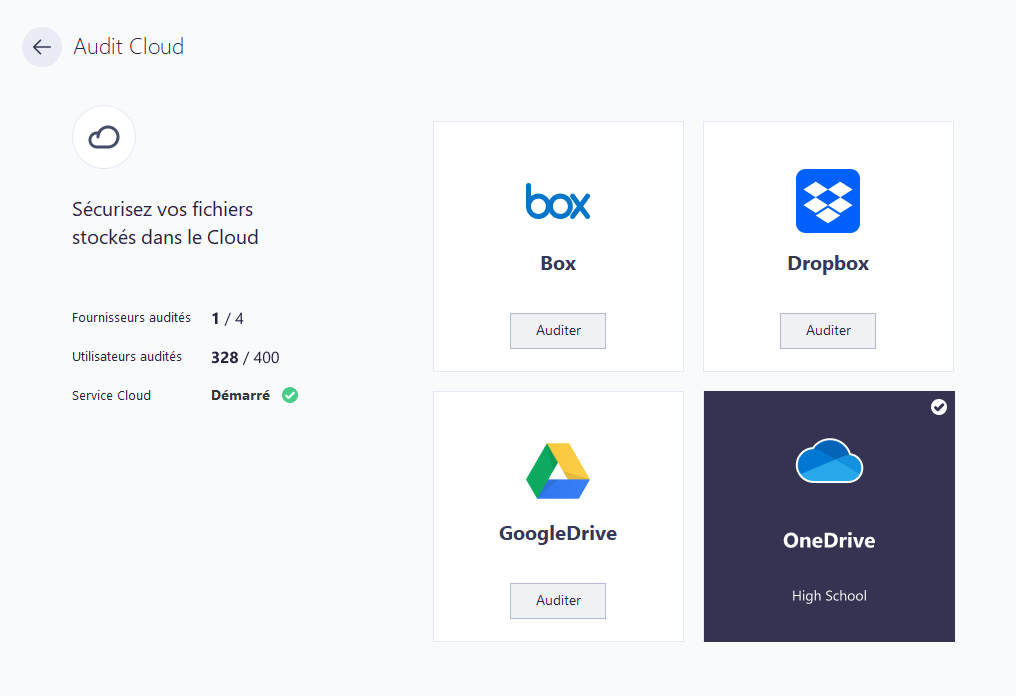
L’Audit cloud ne nécessite aucun chemin à configurer. Une fois un fournisseur connecté, tous les fichiers et dossiers du tenant sont automatiquement audités.
Note
FileAudit demande un accès en lecture seule au journal d’audit du fournisseur. Il collecte uniquement les métadonnées d’activité, jamais le contenu des fichiers.
Après la connexion, confirmez que les événements remontent bien dans FileAudit :
Générez une activité sur des fichiers dans le fournisseur connecté, par exemple en ouvrant ou en modifiant un fichier.
Ouvrez un rapport dans FileAudit et filtrez sur les événements cloud.
Tenez compte du délai propre au fournisseur avant d’attendre des résultats.
Box et Dropbox fournissent les événements en quelques secondes.
Google Workspace et OneDrive peuvent prendre 5 à 15 minutes.
Ce délai provient du fournisseur, et non de FileAudit.
Note
Consultez Audit Cloud Référence pour le détail des latences par fournisseur.
Ouvrez la page Audit cloud.
Cliquez sur la vignette du fournisseur connecté.
Cliquez sur Supprimer l’audit, puis confirmez.
⚠️ Important
La suppression d’un fournisseur arrête la collecte de nouveaux événements, mais tous les événements déjà collectés et stockés dans la base de données FileAudit restent disponibles dans vos rapports.
Consultez les documents Audit Cloud Référence pour plus d’informations.
Si le problème persiste, contactez le Support IS Decisions.