Gérer les rapports planifiés
Configurez FileAudit pour générer et envoyer automatiquement des rapports d’audit selon une planification hebdomadaire ou mensuelle.
Un rapport planifié s'exécute automatiquement selon une planification hebdomadaire ou mensuelle, puis enregistre le résultat et l'envoie par email si vous le souhaitez. Ce guide explique comment créer, tester, modifier et supprimer des rapports planifiés.
Assurez-vous que les éléments suivants sont en place :
L’audit Windows est actif sur les chemins pour lesquels vous souhaitez générer un rapport.
Un rapport retourne uniquement les événements capturés par le moteur d’audit ; un chemin non audité ne produit aucune donnée.
Consultez Gérer l’audit Windows Guide.Le serveur de messagerie est configuré, si vous souhaitez envoyer les rapports par e-mail.
L’envoi par e-mail est facultatif pour les rapports planifiés, mais le serveur de messagerie doit d’abord être configuré pour pouvoir l’utiliser.
Consultez Configurer les paramètres de messagerie Guide.
Note
Pour connaître les types de rapports disponibles, accès, permissions, synthèse, ainsi que le contenu de chacun, consultez Rapports Référence.
Vous pouvez créer un rapport planifié de deux façons :
Depuis le hub FileAudit, cliquez sur la vignette Rapports planifiés, puis sur Ajouter un rapport planifié.
Depuis une vue de rapport, configurez les filtres souhaités, puis cliquez sur le menu des options en haut à droite de la vue et sélectionnez Planifier ce rapport. FileAudit importe vos paramètres de filtre dans les onglets Principal et Chemins du nouveau rapport.
L’écran de configuration s’ouvre sur l’onglet Principal. Configurez chaque onglet dans l’ordre, puis enregistrez.
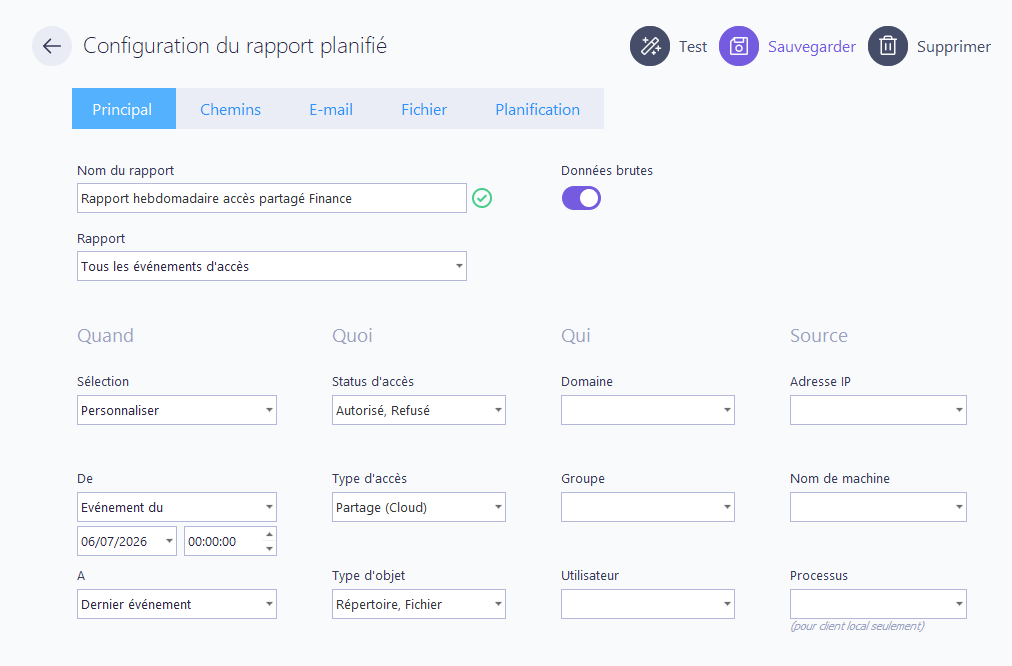
Dans l’onglet Principal, saisissez un Nom du rapport. Ce nom identifie le rapport sur sa vignette dans le hub Rapports planifiés. Choisissez donc un nom précis, par exemple
Rapport d’accès hebdomadaire, partage Finance.Sélectionnez le type de Rapport dans la liste déroulante. La liste regroupe tous les rapports disponibles : rapports d’accès, rapports d’accès refusés, rapports d’alertes, rapports de permissions et rapports de synthèse. Le type que vous choisissez détermine les filtres et les onglets applicables.
(Facultatif) activez Données brutes pour générer également le rapport au format CSV.
Définissez les filtres du rapport sous les sections affichées pour ce type de rapport. Les groupes de filtres disponibles, Quand, Quoi, Qui, Source, ainsi que les champs qu’ils contiennent, changent selon le rapport sélectionné : un rapport d’accès affiche l’ensemble complet des filtres, tandis qu’un rapport de permissions affiche uniquement les filtres pertinents.
Consultez Filtres Référence pour connaître la signification de chaque champ et ses valeurs possibles.
Pour cibler plusieurs comptes, ou en exclure certains, utilisez la syntaxe Inclure ou exclure.
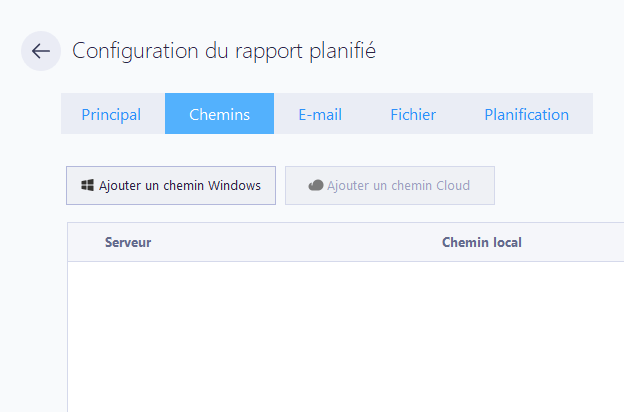
Ouvrez l’onglet Chemins et ajoutez au moins un chemin. Un rapport sans chemin ne retourne aucune donnée.
Cliquez sur Ajouter un chemin Windows ou Ajouter un chemin Cloud, parcourez les fichiers ou dossiers, puis cliquez sur Ok. Répétez l’opération pour ajouter d’autres chemins.
Le champ de chemin prend en charge les caractères génériques
*, pour n’importe quelle chaîne, et?, pour n’importe quel caractère.Si le chemin n’est pas encore audité, FileAudit propose de le configurer via son assistant.
Consultez Gérer l’audit Windows Guide.
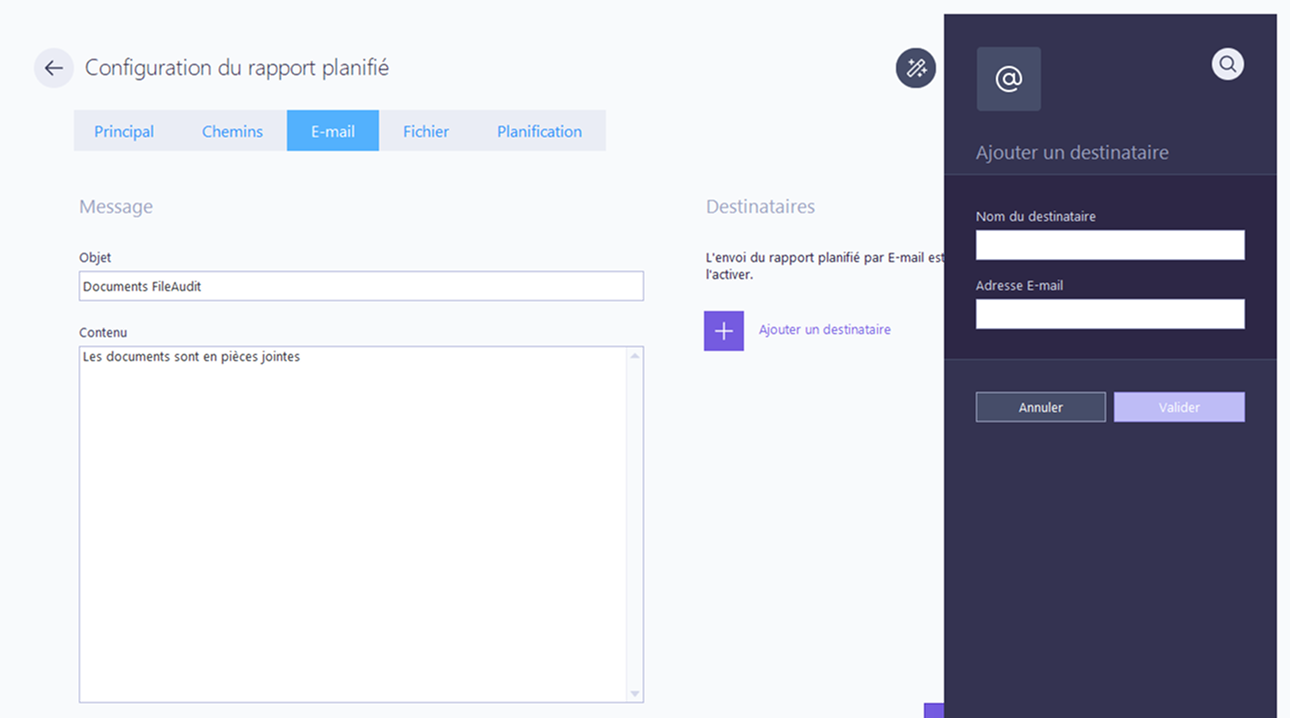
(Facultatif) ouvrez l’onglet E-mail pour envoyer le rapport par e-mail. L’envoi par e-mail est facultatif : un rapport sans destinataire est tout de même généré et enregistré sur disque, voir l’onglet Fichier, mais il n’est pas envoyé.
Cliquez sur Ajouter un destinataire pour saisir un nouveau nom et une nouvelle adresse, ou choisissez un destinataire déjà enregistré.
Modifiez les modèles Objet et Contenu si nécessaire.
Le rapport est joint à l’e-mail au format PDF.
TPour envoyer les rapports vers Teams ou Slack au lieu d’une boîte mail, consultez Envoyer des notifications d’alerte vers Teams ou Slack Guide.
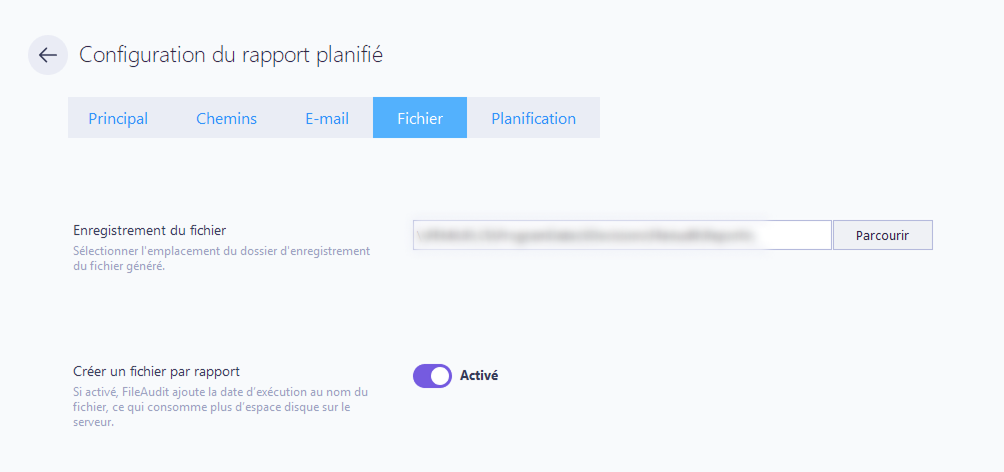
Ouvrez l’onglet Fichier pour définir l’emplacement d’enregistrement du rapport généré.
Dans Enregistrement du fichier, parcourez les dossiers jusqu’au dossier de destination. L’emplacement par défaut est :
C:\ProgramData\ISDecisions\FileAudit\Reports.Par défaut, chaque exécution remplace le fichier précédent afin d’économiser de l’espace disque. Activez Créer un fichier par rapport pour conserver chaque exécution : FileAudit ajoute la date d’exécution au nom du fichier.
⚠️ Important
Le compte qui exécute le service FileAudit, Local System par défaut, ou le compte d’impersonation défini dans Paramètres Référence, doit disposer des permissions d’écriture et de suppression sur le dossier de destination. La conservation des fichiers historiques utilise davantage d’espace disque et n’est jamais nettoyée automatiquement.
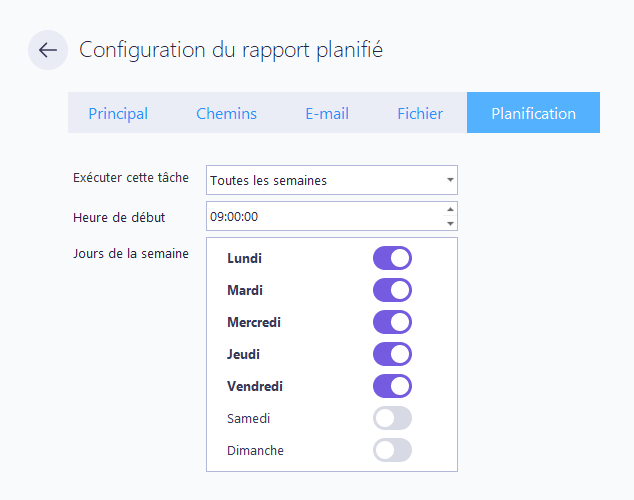
Ouvrez l’onglet Planification et définissez le moment d’exécution du rapport. Définissez Exécuter cette tâche sur Toutes les semaines ou Tous les mois, puis choisissez une Heure de début.
Toutes les semaines : activez les commutateurs Jours de la semaine pour les jours où le rapport doit s’exécuter.
Tous les mois, mode Jours du mois : choisissez un ou plusieurs jours spécifiques du mois.
Tous les mois, mode Semaines du mois : choisissez une semaine cible, première, deuxième, troisième, quatrième ou dernière, puis le jour de cette semaine.
Cliquez sur Enregistrer, en haut à droite. Le rapport est immédiatement planifié.
Note
Les rapports de permissions et de synthèse sont construits à partir de Snapshots plutôt qu’à partir d’événements d’accès en temps réel. Leur onglet Planification est donc différent et la fonction Tester n’est pas disponible pour ces rapports. Consultez Gérer les Snapshots de permissions et de propriétés Guide.
Le test exécute le rapport une fois, immédiatement, afin que vous puissiez vérifier que la définition produit le résultat attendu avant de vous appuyer sur la planification.
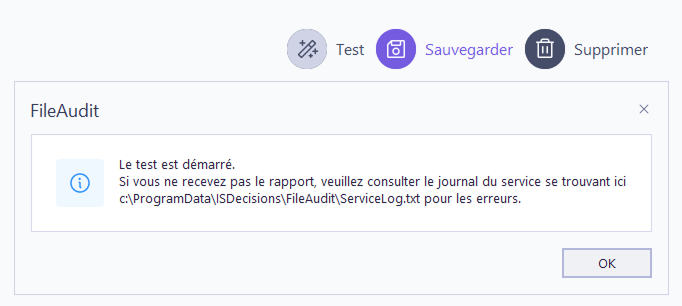
Dans la configuration du rapport, cliquez sur Test, en haut à droite.
Une fenêtre de confirmation indique que le test a été lancé. Si la définition de la tâche présente un problème, la fenêtre renvoie vers le journal du service à l’emplacement suivant :
C:\ProgramData\ISDecisions\FileAudit\ServiceLog.txt.Si un destinataire est défini, vous recevez un e-mail avec le rapport en pièce jointe. Vérifiez-le et ajustez les paramètres si nécessaire.
Note
Cette fonction n’est pas disponible pour les rapports de permissions et de propriétés.
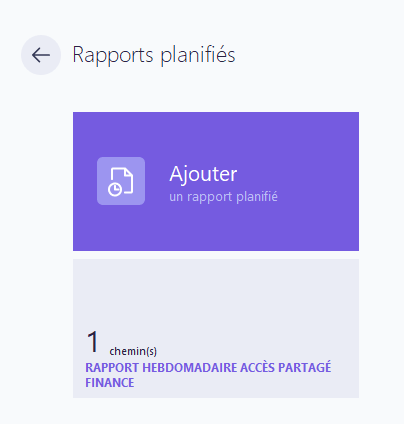
Dans le hub FileAudit, cliquez sur la vignette Rapports planifiés.
Cliquez sur la vignette du rapport que vous souhaitez modifier.
Modifiez les paramètres souhaités dans les différents onglets, puis cliquez sur Sauvegarder. Les changements prennent effet lors de la prochaine exécution planifiée.
Dans le hub FileAudit, cliquez sur la vignette Rapports planifiés.
Cliquez sur la vignette du rapport que vous souhaitez supprimer.
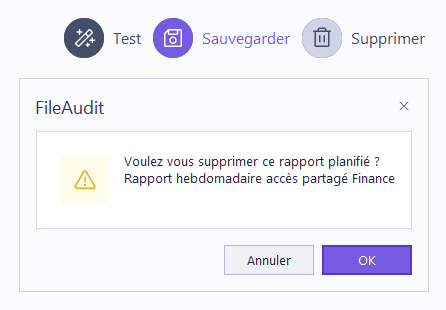
Cliquez sur Supprimer, en haut à droite.
Confirmez en cliquant sur OK.