Paramètres
Référence des paramètres globaux de FileAudit qui contrôlent la collecte des événements, le stockage, les notifications, l’accès et la licence.
La section Paramètres contient les paramètres globaux qui s’appliquent à tous les chemins surveillés et à tous les composants. Ils contrôlent la manière dont FileAudit collecte les événements audités, l’endroit où il les stocke, la manière dont il envoie les notifications, les utilisateurs autorisés à accéder à la console et la gestion de la licence.
Chaque sous-section ci-dessous correspond à un onglet de la fenêtre de configuration des Paramètres.
FileAudit collecte les événements d’accès depuis le journal de sécurité Windows de chaque machine surveillée. Les options d’analyse déterminent lesquels de ces événements sont conservés et comment certains cas spécifiques sont traités avant le stockage. Le réglage de ces options a un impact direct sur le volume d’événements, la croissance de la base de données et la pertinence des rapports.
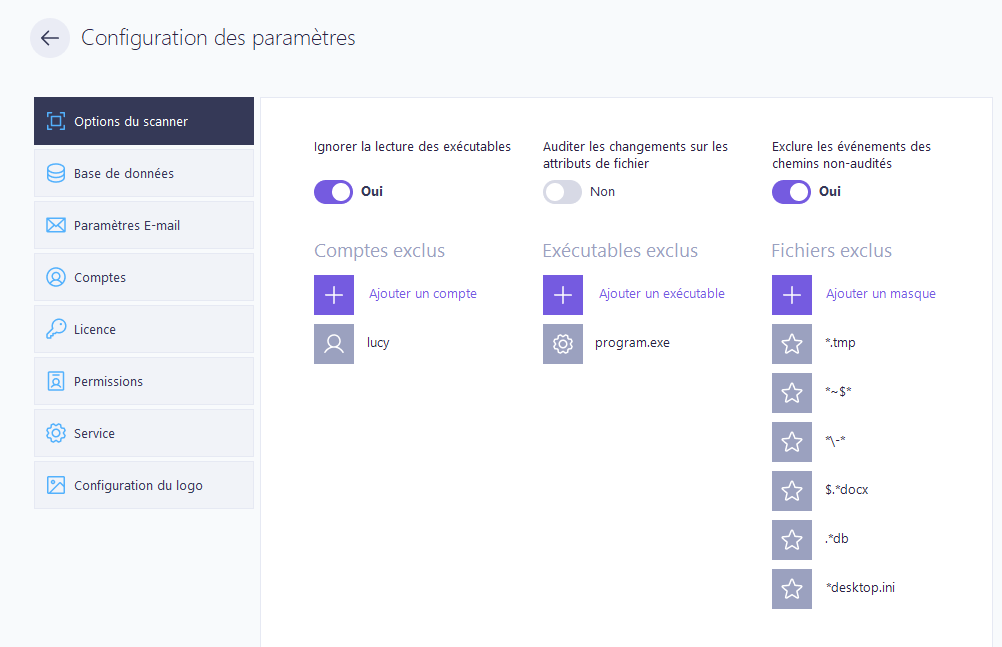
Les exclusions suppriment les événements d’accès correspondants avant qu’ils n’atteignent la base de données. Les événements exclus ne sont jamais enregistrés. Trois types d’exclusions sont disponibles :
Comptes: ignore tous les événements d’accès générés par les comptes utilisateur spécifiés, pour tous les types d’accès.
Exécutables: ignore les événements générés par les processus spécifiés. Cette option est utile pour les agents de sauvegarde, les antivirus, les services d’indexation ou les scripts qui satureraient autrement l’audit.
Fichiers : ignore les événements en fonction du nom du fichier. Les caractères génériques sont pris en charge uniquement pour ce type :
*correspond à n’importe quelle chaîne,?correspond à un seul caractère.
Les caractères génériques s’appliquent uniquement aux modèles de fichiers. Les exclusions de comptes et d’exécutables correspondent à des entrées exactes, telles qu’elles apparaissent dans les rapports.
💡️ Astuce
Exclure les comptes de service et les exécutables bruyants est le moyen le plus efficace de conserver une base de données légère et des rapports lisibles.
Lorsque l’Explorateur Windows liste des fichiers exécutables, il charge leurs icônes, ce qui génère des événements d’accès en lecture sur ces fichiers. FileAudit ignore ces événements de lecture par défaut afin qu’ils n’encombrent pas l’audit.
Ce paramètre concerne uniquement les accès en lecture. Les événements d’exécution sont toujours enregistrés. Désactivez-le uniquement si vous devez spécifiquement capturer les tentatives de lecture sur les fichiers exécutables.
Lorsque cette option est activée, FileAudit audite les changements apportés aux attributs NTFS des fichiers, tels que Lecture seule et Masqué. Cette option est désactivée par défaut.
⚠️ Important
L’activation de cette option modifie la configuration d’audit NTFS que FileAudit applique aux chemins. Les chemins déjà configurés pour l’audit ne captureront pas les changements d’attributs tant qu’ils n’auront pas été reconfigurés.
Vérifiez à nouveau la configuration d’audit des chemins existants afin que les paramètres NTFS requis soient appliqués. Les chemins ajoutés par la suite les incluront automatiquement.
L’audit NTFS peut parfois rester en place sur des dossiers que FileAudit ne surveille pas, soit à la suite d’une configuration manuelle, soit à cause d’un autre outil. Ces dossiers génèrent alors des événements indésirables.
Lorsque cette option est activée, FileAudit traite uniquement les événements qui se produisent dans les chemins qu’il surveille réellement. Les événements provenant de tout autre emplacement sont ignorés.
L’onglet Base de données affiche la base de données qui stocke les événements collectés et permet d’enregistrer des bases de données d’archive supplémentaires.
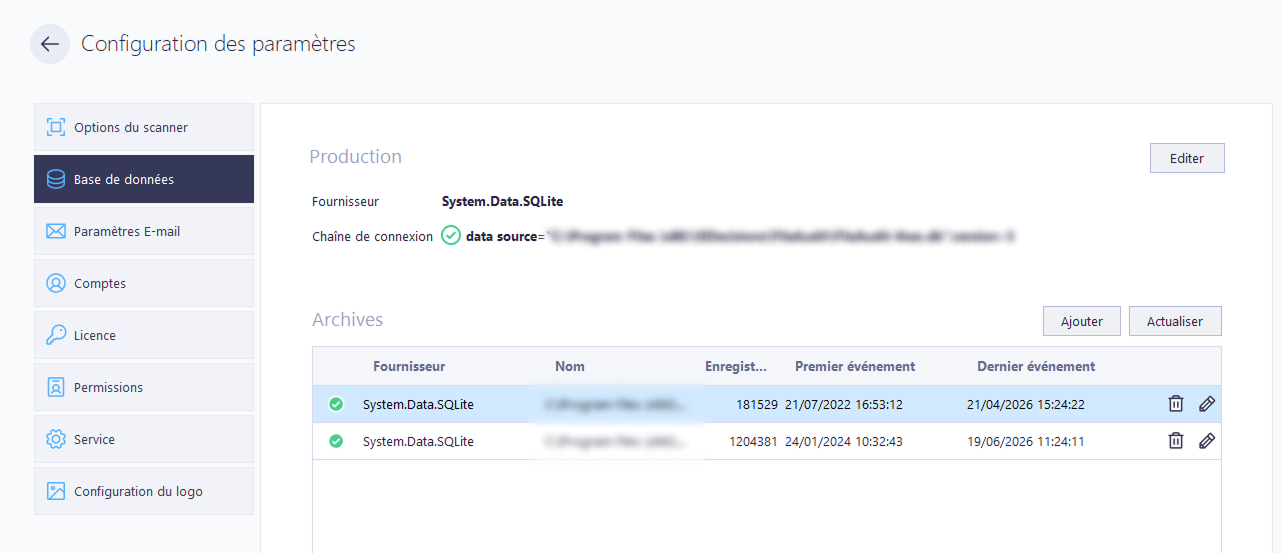
La base de données de production reçoit chaque événement d’accès collecté par FileAudit. FileAudit est fourni avec une base de données SQLite intégrée et l’utilise automatiquement, sauf si un autre fournisseur est configuré. Les moteurs pris en charge incluent SQLite, Microsoft SQL Server et SQL Server Express, ainsi que MySQL.
Deux champs en lecture seule décrivent la base de données active :
Fournisseur de base de données : moteur actuellement utilisé, par exemple
System.Data.SqlClient.Chaîne de connexion : serveur, nom de la base de données et paramètres d’authentification utilisés par le service FileAudit pour se connecter.
Editer ouvre l’assistant de base de données afin de diriger FileAudit vers une autre base de données.
Quel que soit le fournisseur, la base de données elle-même — y compris sa disponibilité, ses sauvegardes, ses performances et son stockage — reste sous la responsabilité du client.
Pour déplacer les données de production vers un autre moteur, consultez Migrer vers une autre base de données Guide. Pour le schéma sous-jacent, consultez Architecture de la base de données Référence.
Une archive est une base de données distincte qui contient les événements plus anciens que vous avez déplacés hors de la production afin de conserver une base de données de production plus légère. L’enregistrement d’une archive ici la rend disponible comme source de données : lors de l’exécution d’un rapport, vous pouvez choisir d’interroger la base de données de production ou l’une des archives enregistrées.
La liste Archives affiche, pour chaque archive : le fournisseur, le nom, le nombre d’enregistrements, la date du premier événement et la date du dernier événement. Comme pour la production, les bases de données d’archive sont maintenues par le client.
Pour créer et alimenter une archive, consultez Archiver la base de données Guide.
FileAudit envoie des rapports automatisés et des alertes en temps réel par e-mail. Les deux nécessitent un serveur SMTP configuré. La configuration SMTP couvre l’adresse du serveur, le port — par exemple 25, 465 ou 587 —, le chiffrement SSL, l’adresse e-mail de l’expéditeur et le mode d’authentification.
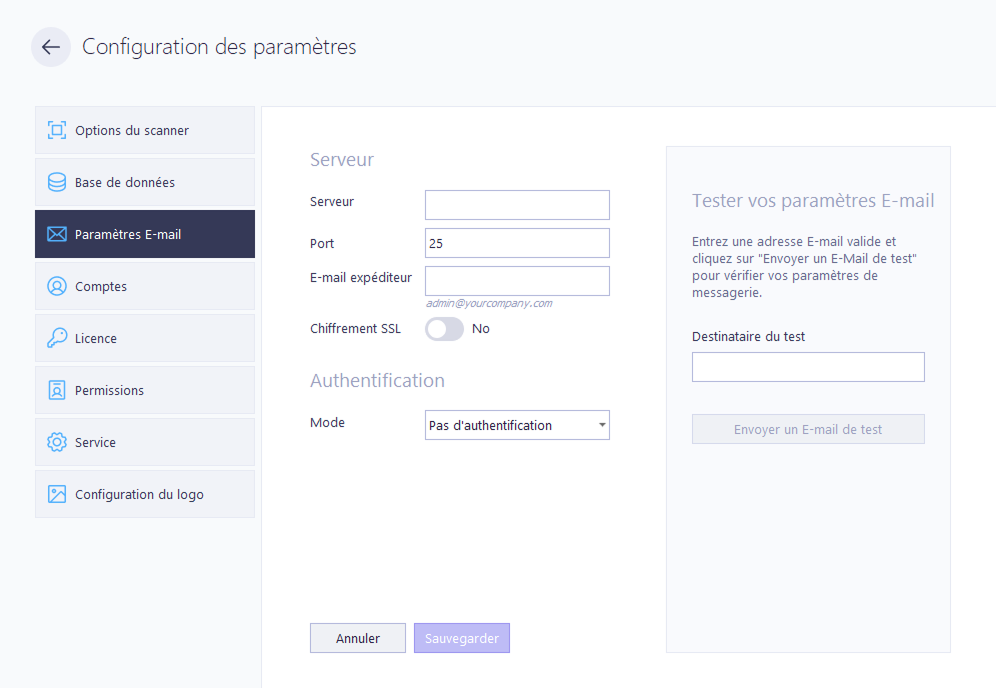
FileAudit prend en charge plusieurs modes d’authentification, selon le serveur de messagerie :
Pas d'authentification : aucune authentification.
Authentification Windows : utilise les identifiants du service FileAudit.
Fournir un identifiant / mot de passe: utilise un nom d’utilisateur et un mot de passe dédiés.
OAuth2 : pour les fournisseurs Microsoft ou Google, nécessite un Client ID, un Client Secret et une connexion interactive. OAuth2 nécessite également le composant Microsoft Edge WebView2 sur la machine où la console est installée.
L’authentification de la messagerie doit réussir pour que les rapports et les alertes puissent être envoyés.
L’option E-mail de test envoie un message au destinataire que vous indiquez, ce qui permet de vérifier la connectivité SMTP, l’authentification et la distribution en une seule étape.
Pour la configuration complète, y compris OAuth2 pour Microsoft et Google, consultez Configurer les paramètres de messagerie Guide.
FileAudit analyse en temps réel le journal de sécurité Windows de chaque machine auditée. Cette analyse nécessite au minimum des privilèges d’administrateur local sur la machine cible.
Par défaut, le service FileAudit s’exécute sous le compte LocalSystem, ce qui est généralement suffisant pour la machine locale, mais peut parfois être insuffisant lors de l’audit d’une machine distante.
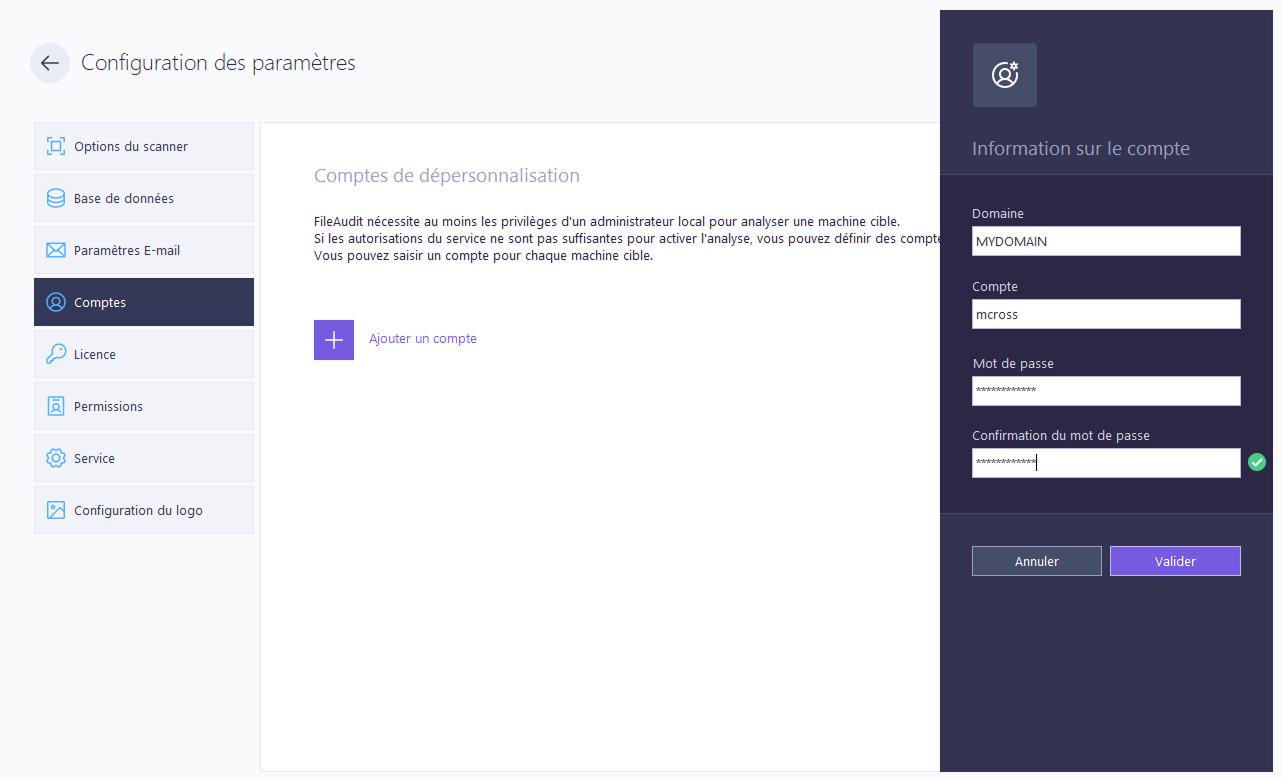
Lorsque les identifiants du service ne suffisent pas, vous définissez des comptes d’impersonation dans cet onglet. FileAudit les utilise à la place des identifiants du service pour accéder à la machine cible. Si plusieurs chemins audités ciblent différentes machines, vous pouvez affecter un compte spécifique par machine.
Un compte d’impersonation doit disposer du droit local Ouvrir une session en tant que tâche sur la machine auditée. Les comptes d’administrateur de domaine, membres du groupe Administrateurs, disposent de ce droit par défaut ; aucune modification n’est donc normalement nécessaire lorsque vous en utilisez un. Si cette stratégie a été modifiée, ajoutez-y manuellement le compte d’impersonation.
Note
Pour utiliser un compte d’administrateur local dans un groupe de travail, saisissez un simple point dans le champ du domaine.
L’onglet Licence affiche la licence actuelle et son utilisation.
La section Détails indique le type de licence, la date d’expiration et la capacité sous licence en serveurs et utilisateurs.
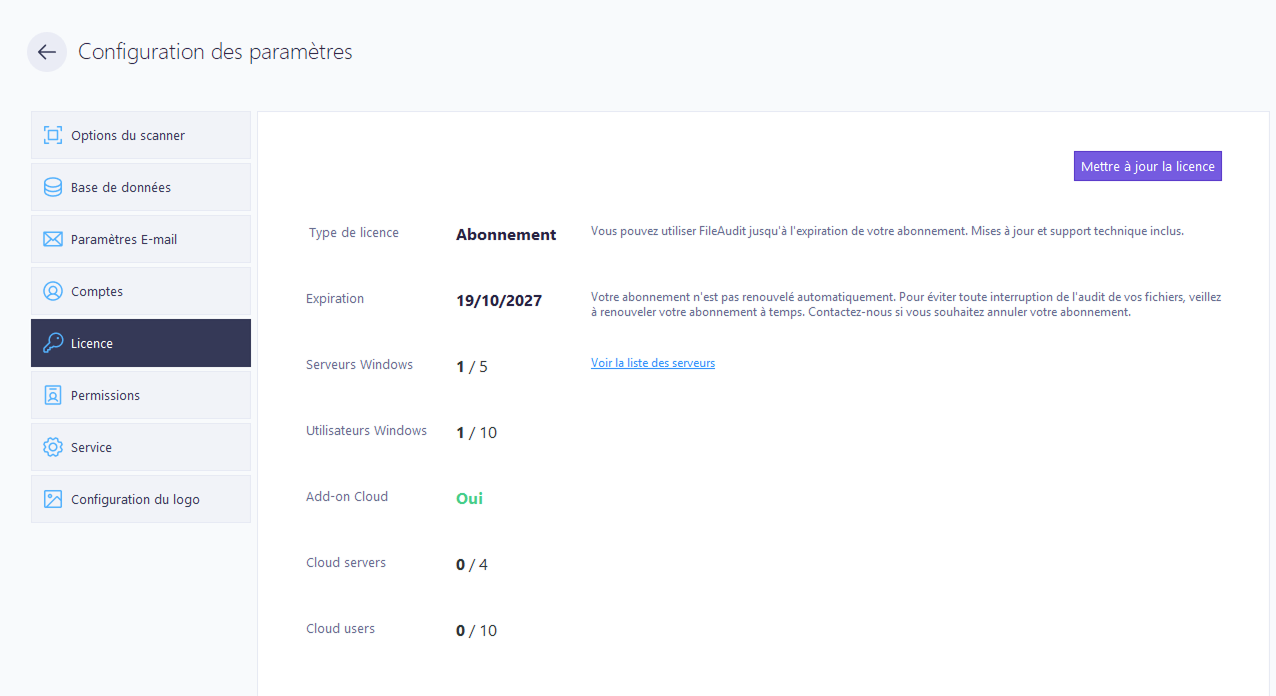
L’utilisation est affichée par rapport à cette capacité pour les serveurs et utilisateurs Windows, ainsi que pour les serveurs et utilisateurs cloud lorsque l’add-on Cloud est sous licence.
L’enregistrement d’un numéro de série s’effectue depuis cet onglet. Consultez Gérer votre licence Guide.
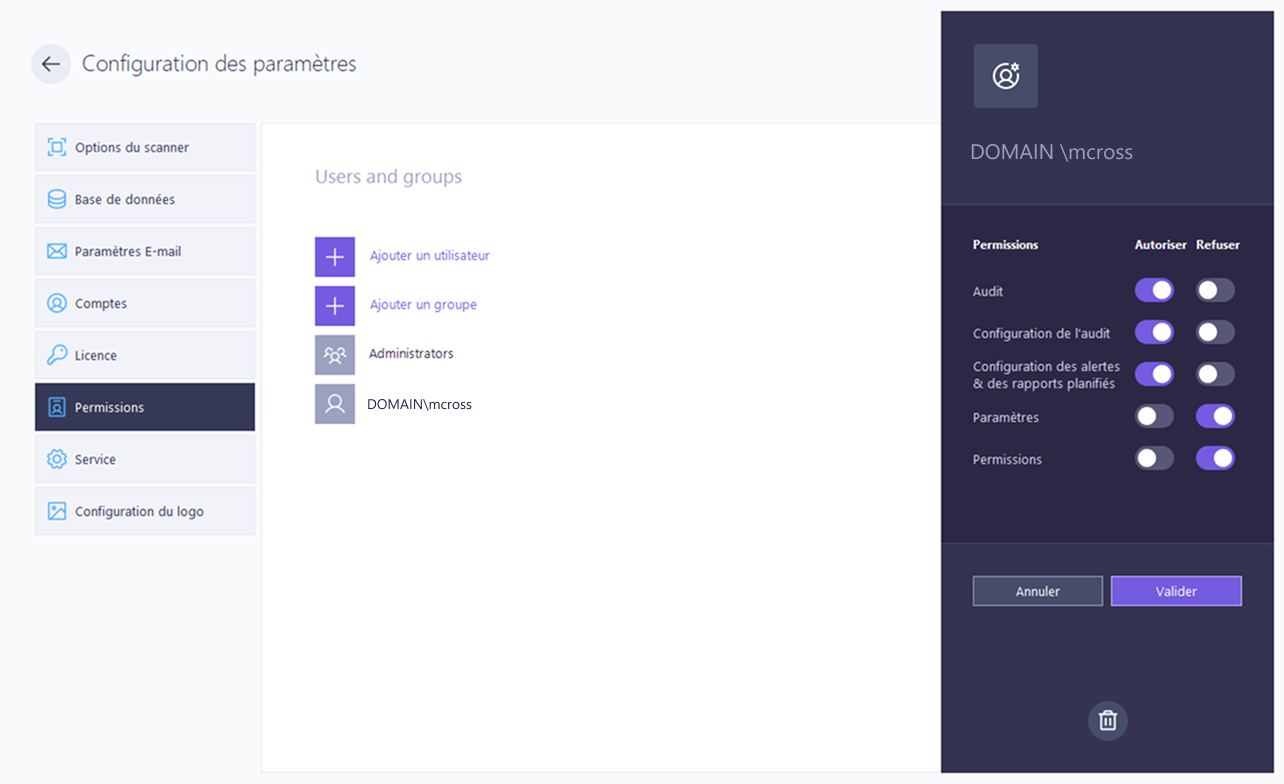
Les permissions FileAudit accordent ou refusent l’accès aux fonctionnalités de la console pour des utilisateurs ou des groupes spécifiques. Elles contrôlent uniquement la console et n’ont aucun effet sur les permissions du système de fichiers.
Permission | Contrôle |
|---|---|
Audit | Affichage des rapports |
Configuration de l’audit | Création, modification ou suppression d’un chemin audité |
Configuration des alertes & des rapports planifiés | Création, modification ou suppression des alertes et des rapports planifiés |
Configuration les paramètres | Accès à la configuration des Paramètres |
Configuration les permissions | Accès à la section Permissions elle-même |
FileAudit résout les droits de la même manière que Windows :
Refuser remplace Autoriser : si un utilisateur appartient à plusieurs comptes et que l’un d’eux refuse une fonctionnalité, l’accès est refusé.
Ni autorisé ni refusé signifie refusé : lorsqu’aucun droit Autoriser ou Refuser n’est défini, l’accès est refusé, sauf si le compte appartient à un groupe pour lequel le droit est explicitement autorisé.
⚠️ Important
Ne supprimez pas la règle des administrateurs par défaut, sous peine de vous verrouiller vous-même l’accès à la fonctionnalité.
Pour accorder l’accès à un utilisateur ou à un groupe, consultez Configurer les pemissions FileAudit Guide.
Cet onglet contrôle l’accès distant au service FileAudit et les notifications par e-mail au niveau du service.
L’activation des connexions distantes permet à toute console FileAudit du réseau de se connecter à ce service. Elle permet également de déléguer l’audit à des utilisateurs non informaticiens : une fois l’accès accordé via les Permissions, ils gèrent l’audit depuis leur propre console. Cette fonctionnalité ne peut pas être désactivée depuis une console distante.
La console se connecte au service sur un port configurable, 2000 par défaut. Toute modification du port nécessite un redémarrage du service avant de prendre effet ; vous pouvez enregistrer et redémarrer immédiatement, ou simplement enregistrer et redémarrer manuellement plus tard.
Pour configurer une console distante, consultez Se connecter à distance à un service FileAudit Guide.
⚠️ Important
Assurez-vous que le port configuré est autorisé dans votre pare-feu.
L’onglet permet également d’activer les notifications par e-mail pour les différents événements de niveau service rencontrés par FileAudit.
Pour les événements eux-mêmes, consultez Avertissements Reference.
Cet onglet personnalise la mise en page des rapports générés. Vous pouvez :
ajouter un logo d’en-tête d’entreprise,
ajouter un slogan d’en-tête facultatif,
remplacer le logo de pied de page.
Chaque option est activée individuellement ; l’activation de l’une d’elles affiche son champ de configuration, dans lequel vous pouvez parcourir les fichiers pour sélectionner une image ou saisir le texte du slogan.
Ces modifications s’appliquent aux rapports imprimés ou exportés depuis le Visualiseur d’accès aux fichiers, ainsi qu’aux rapports planifiés envoyés par e-mail au format PDF. Elles affectent uniquement la présentation des rapports et ne modifient aucun comportement de l’application.
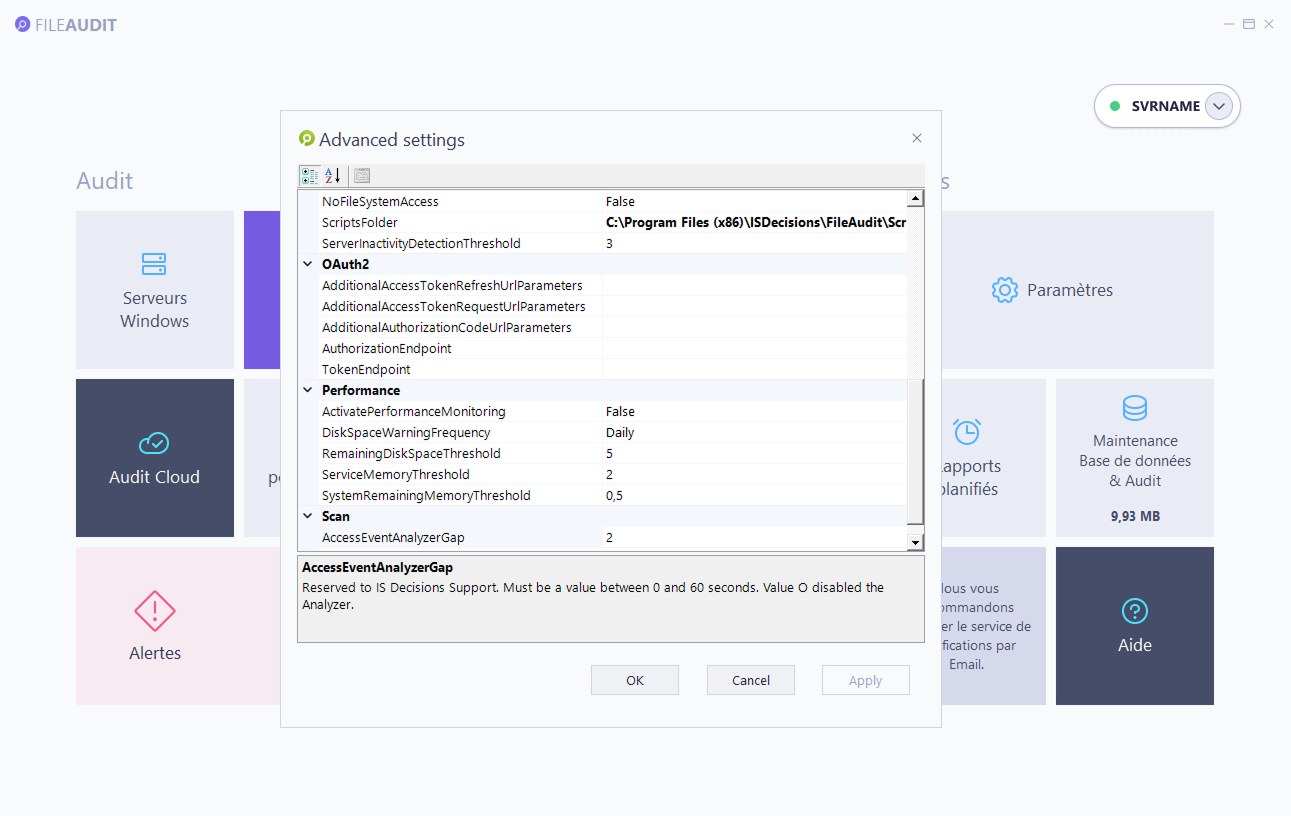
Les paramètres avancés exposent des paramètres internes qui ajustent précisément certains comportements de FileAudit, tels que la communication avec la base de données, les requêtes Active Directory, l’analyse et les performances. Ils sont distincts des onglets ci-dessus et sont destinés au dépannage ou à des environnements spécifiques, et non à la configuration courante.
⚠️ Important
Ne modifiez pas ces paramètres sauf si le support IS Decisions vous le demande ou si un cas d’utilisation documenté l’exige. Dans la plupart des environnements, ils doivent rester à leurs valeurs par défaut. Certaines modifications ne prennent effet qu’après le redémarrage du service FileAudit.
Ouvrez le panneau depuis la console avec la touche F7. Les paramètres sont regroupés par catégories :
Active Directory,
Cloud,
Base de données,
Messagerie,
Divers,
OAuth2,
Performances,
Analyse.
La sélection d’un paramètre affiche son objectif et les valeurs attendues en bas de la fenêtre.