Configurer les permissions FileAudit
Accordez ou refusez l’accès aux fonctionnalités de la console FileAudit à des utilisateurs et groupes spécifiques, afin que les non-administrateurs disposent exactement des accès dont ils ont besoin.
Les permissions FileAudit vous permettent de donner à des utilisateurs ou groupes spécifiques l’accès à certaines fonctionnalités de la console, sans leur accorder des droits d’administration complets. Vous décidez, pour chaque compte, quelles fonctionnalités sont autorisées ou refusées.
Note
Ces permissions contrôlent uniquement la console FileAudit : elles ne modifient pas les permissions du système de fichiers sur vos ressources auditées.
Avant de commencer, assurez-vous de disposer des éléments suivants :
Le droit Configurer les permissions dans FileAudit.
Un utilisateur ou groupe Windows existant auquel déléguer l’accès.
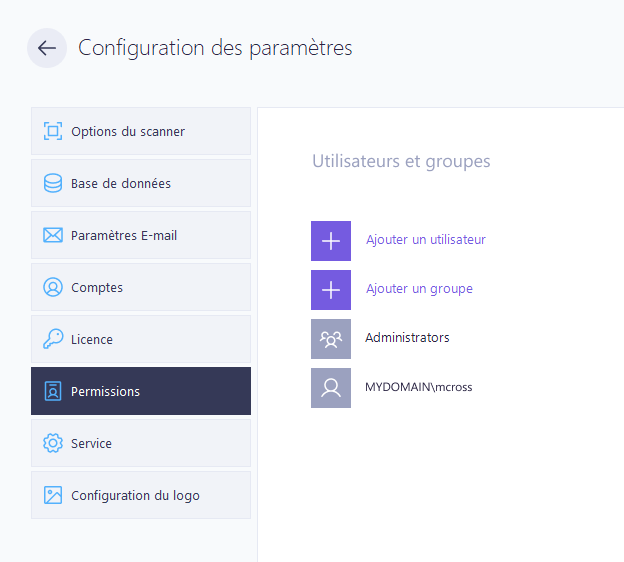
Dans la vue Paramètres > Permissions, cliquez sur Ajouter un utilisateur ou Ajouter un groupe.
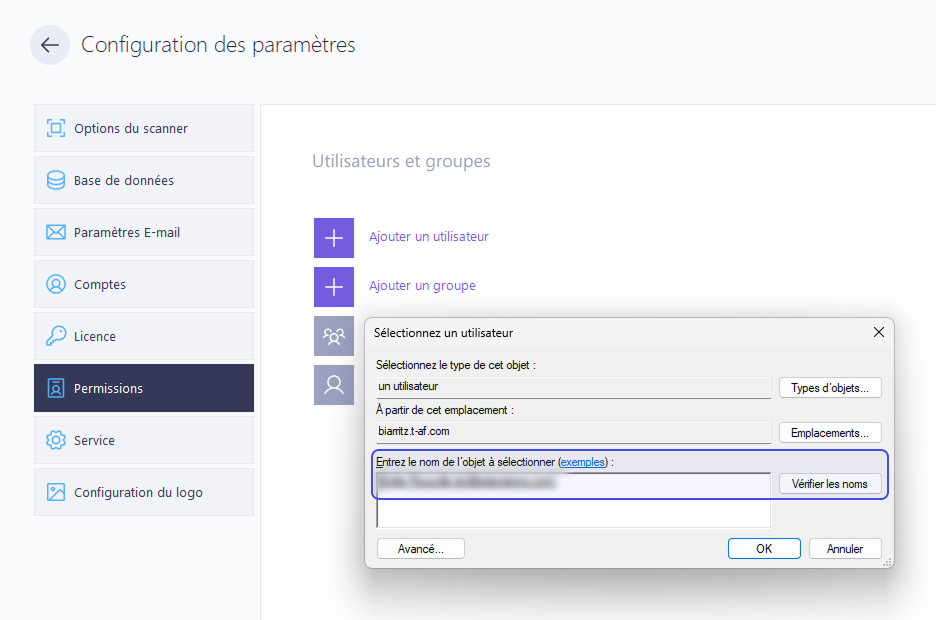
Dans le sélecteur de compte Microsoft, saisissez le nom du compte, puis cliquez sur Vérifier les noms. Une fois le nom validé, cliquez sur OK.
Un panneau s’ouvre à droite de la vue Permissions. Définissez chaque fonctionnalité sur Autoriser ou Refuser pour cet utilisateur ou ce groupe.
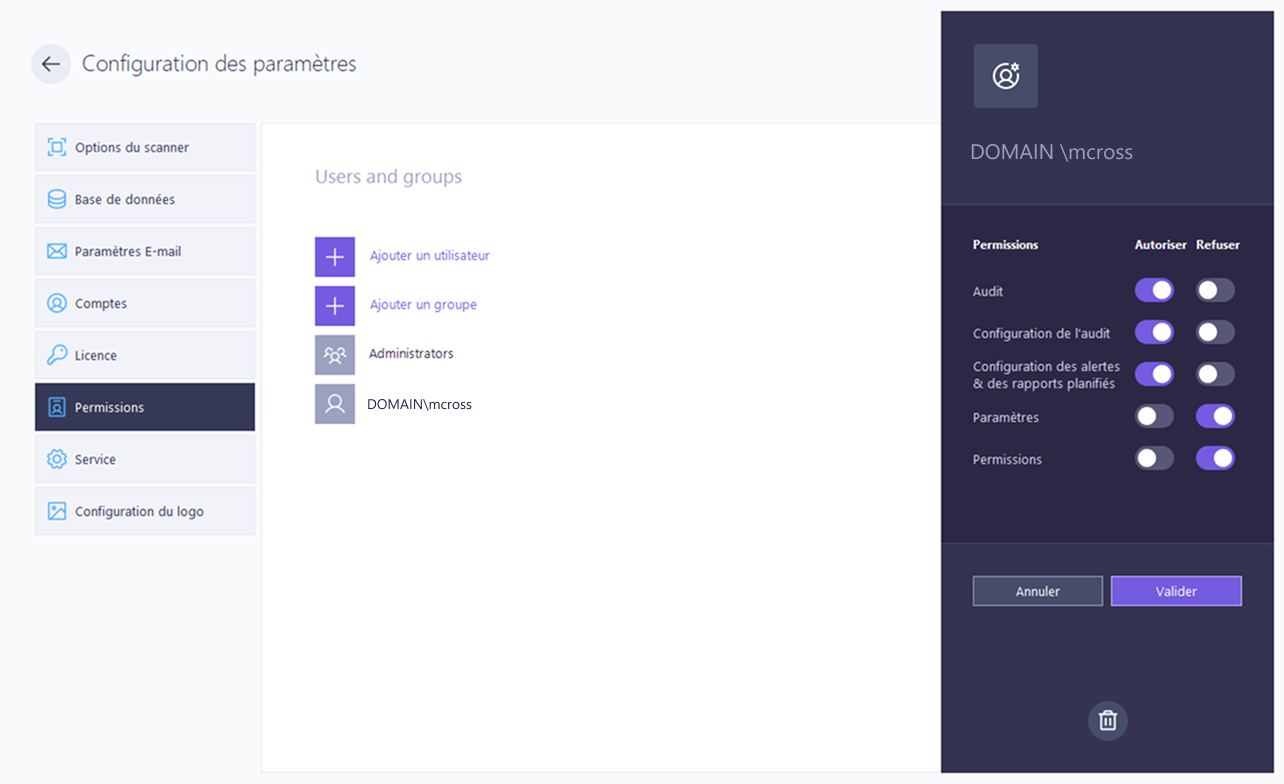
Enregistrez vos modifications. Les fonctionnalités refusées sont immédiatement grisées dans le hub FileAudit pour ce compte.

Pour confirmer le résultat, connectez-vous avec l’utilisateur délégué, ou demandez-lui de le faire, puis ouvrez le hub FileAudit. Les vignettes des fonctionnalités refusées doivent apparaître désactivées, tandis que les fonctionnalités autorisées doivent être accessibles.
Pour savoir ce que contrôle chaque fonctionnalité, consultez la page Permissions Référence.
Note
⚠️ Important
Ne supprimez jamais la règle des administrateurs par défaut. Cela pourrait verrouiller l’accès de tous les utilisateurs à la section Permissions, sans possibilité de revenir en arrière depuis la console.
Si une fonctionnalité est refusée de manière inattendue à un utilisateur, vérifiez tous les comptes auxquels il appartient. FileAudit applique la même règle que Windows : un seul Refuser défini sur n’importe quel groupe remplace un Autoriser défini ailleurs. La logique de résolution complète est documentée dans Permissions Référence.